
画布上要用的每样东西——角色、场景、道具、音色——都先存在素材库里。这一篇把素材库认全,然后亲手建一个角色出来。
左边这条侧栏:十四类
顶栏点「资产库」,左边滑出这条侧栏。里面就是素材的分仓:
通用素材 · 分镜 · 角色 · 场景 · 道具 · 服装 · 饰品 · 武器 · 参考图 · 视频片段 · 音色 · 控制图 · 动态提示词 · 白模预演——十四类,每类右边的小数字是"这里面有几个"。
有一句要记住:素材按项目隔离——这条侧栏底下写着呢。你在这个项目里建的素材,只归这个项目用。
点进去看一眼:角色
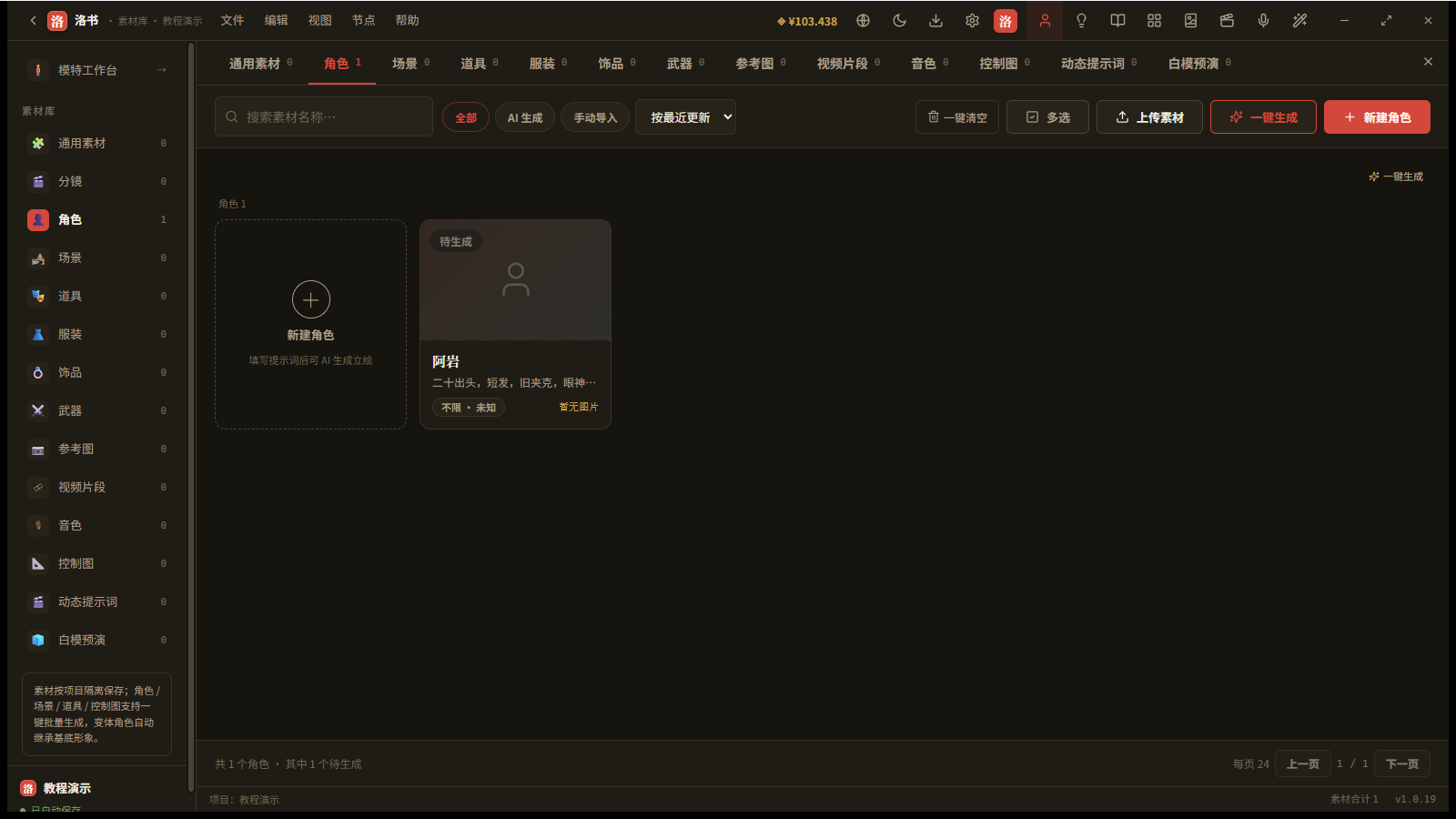
点其中一类(拿「角色」举例),中间整块就换成这一类的东西。
从上到下认一遍:
- 搜索框:名字找素材
- 三个筛子:全部 / AI 生成 / 手动导入——分"哪来的"
- 排序:按最近更新
- 右边一排按钮:多选 / 上传素材 / 一键生成 / 新建角色
- 中间是卡片区:每张卡就是一个素材
- 底下是分页:每页 24 个
亲手建一个角色
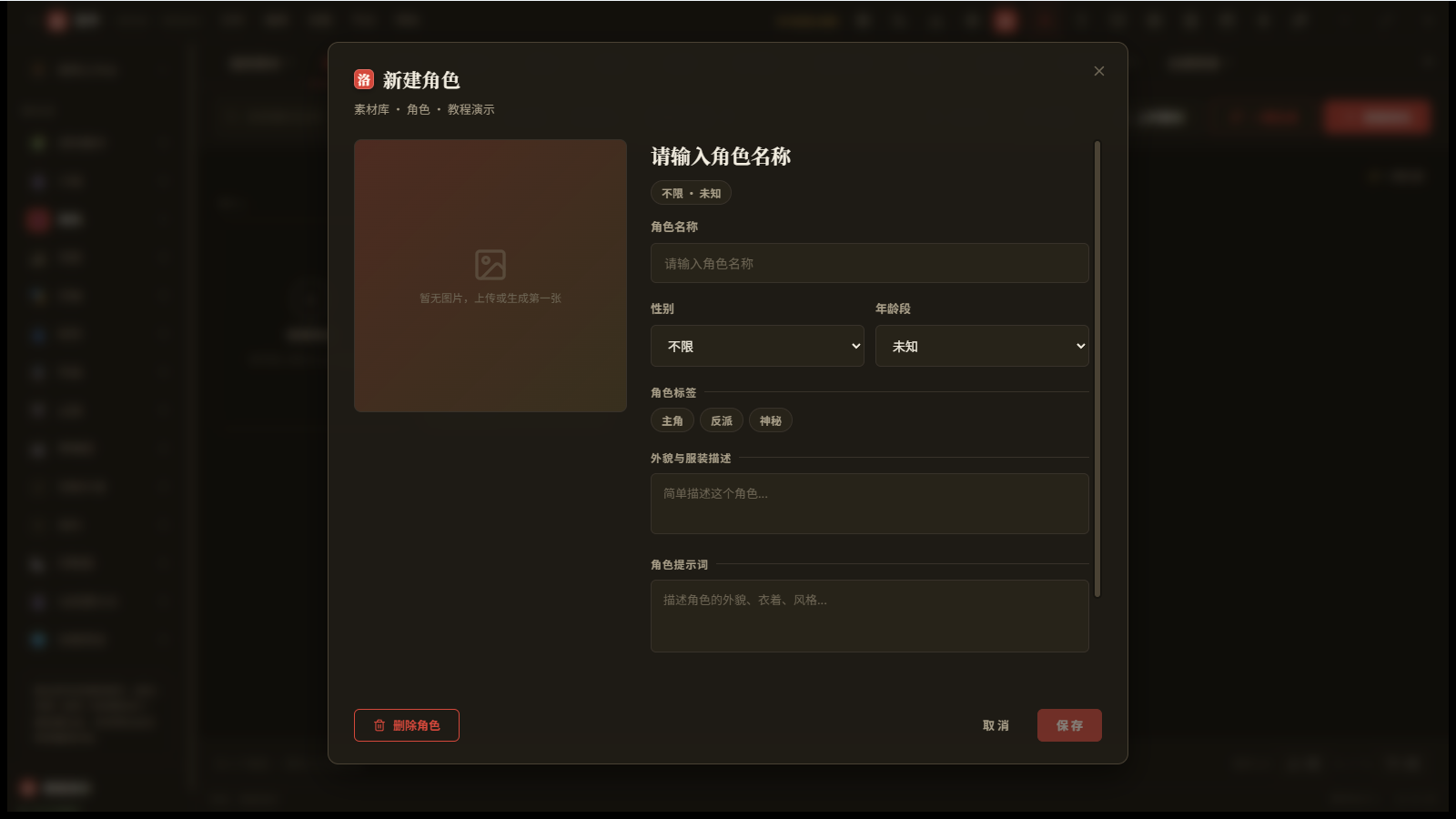
点右上角「新建角色」,弹出一张表。左边那块是放图的地方(暂时空着),右边从上往下填:
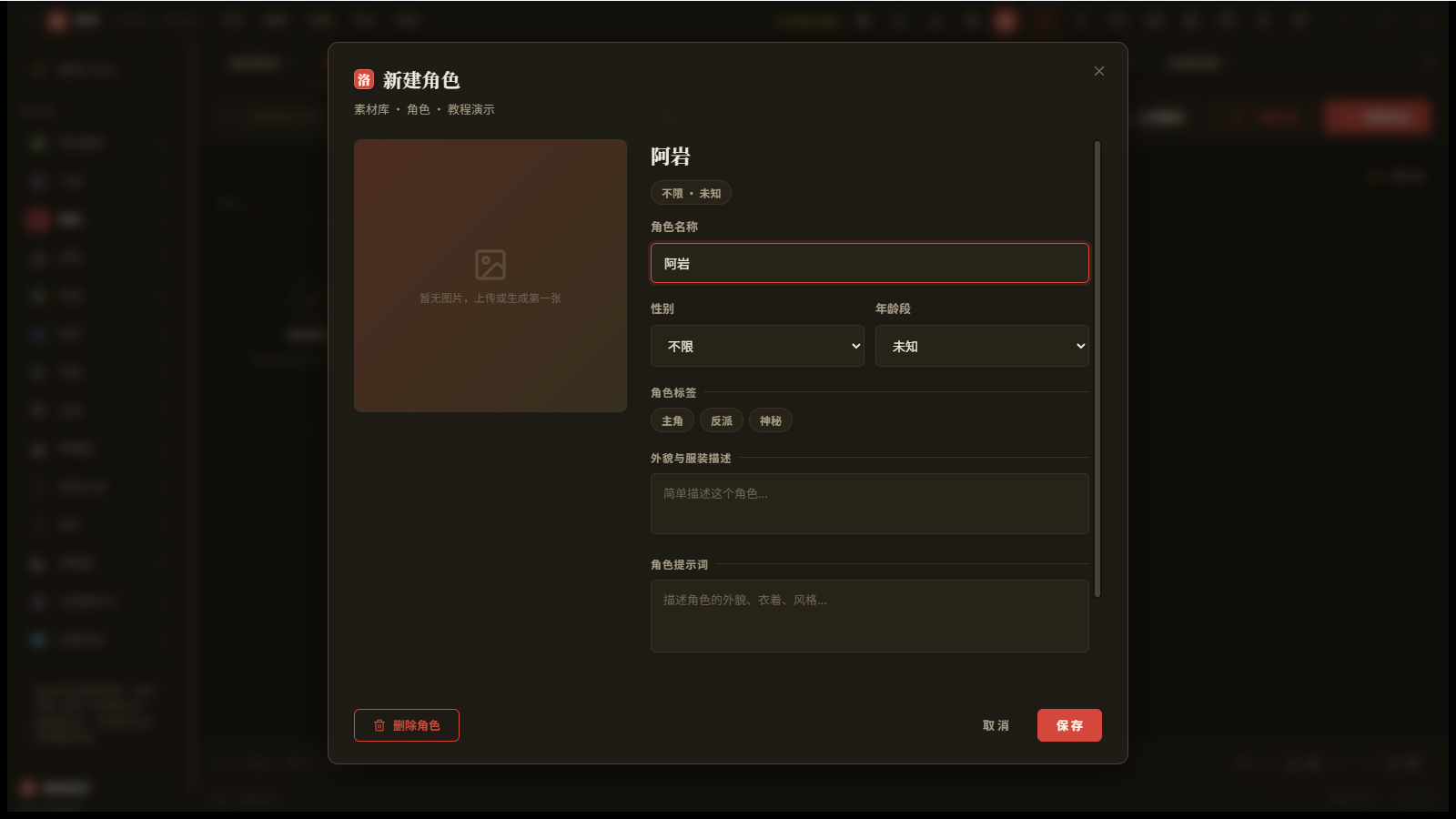
名字——这一栏是必填的。
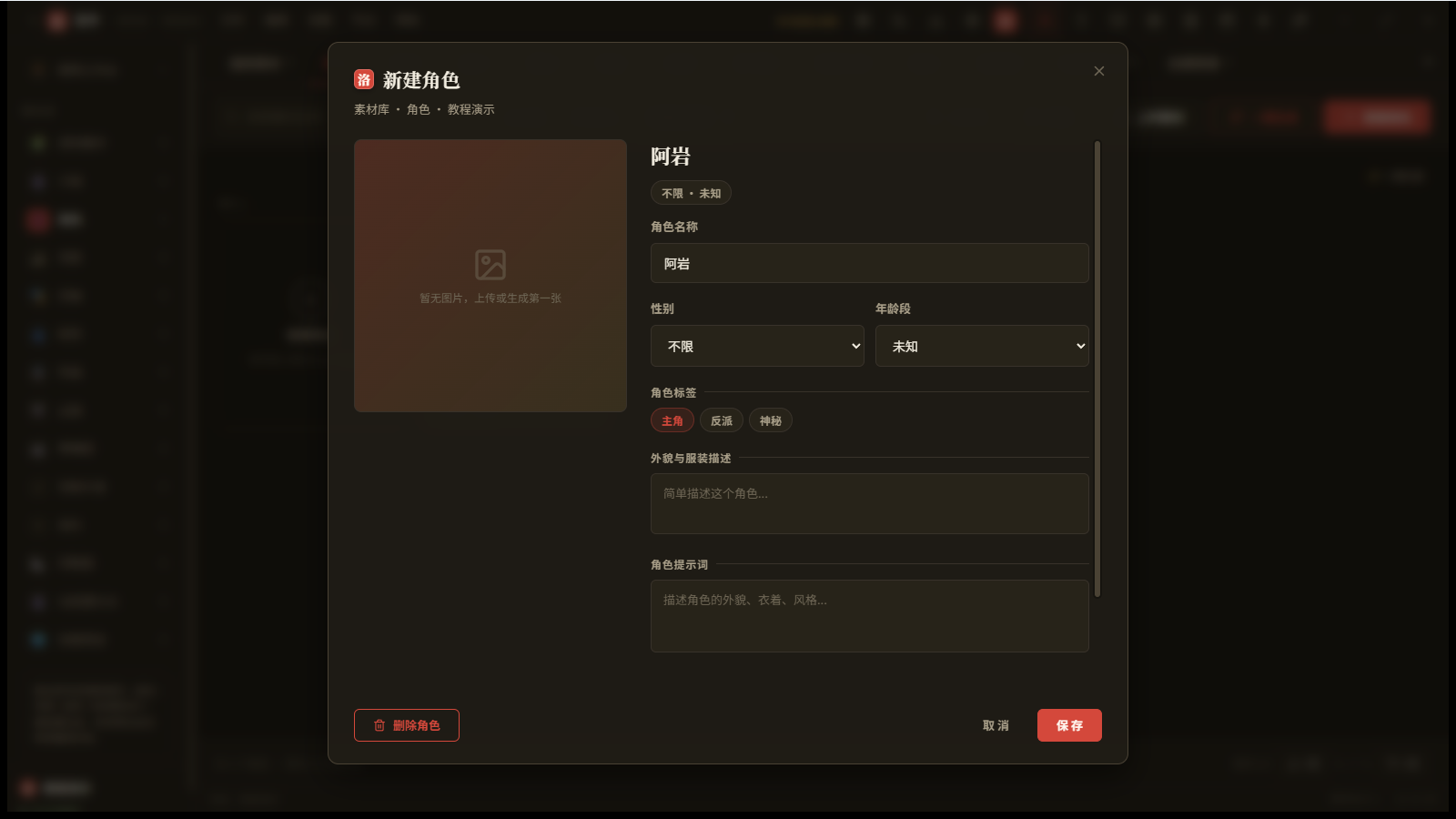
性别、年龄段,还有标签:主角 / 反派 / 神秘,可以多选。
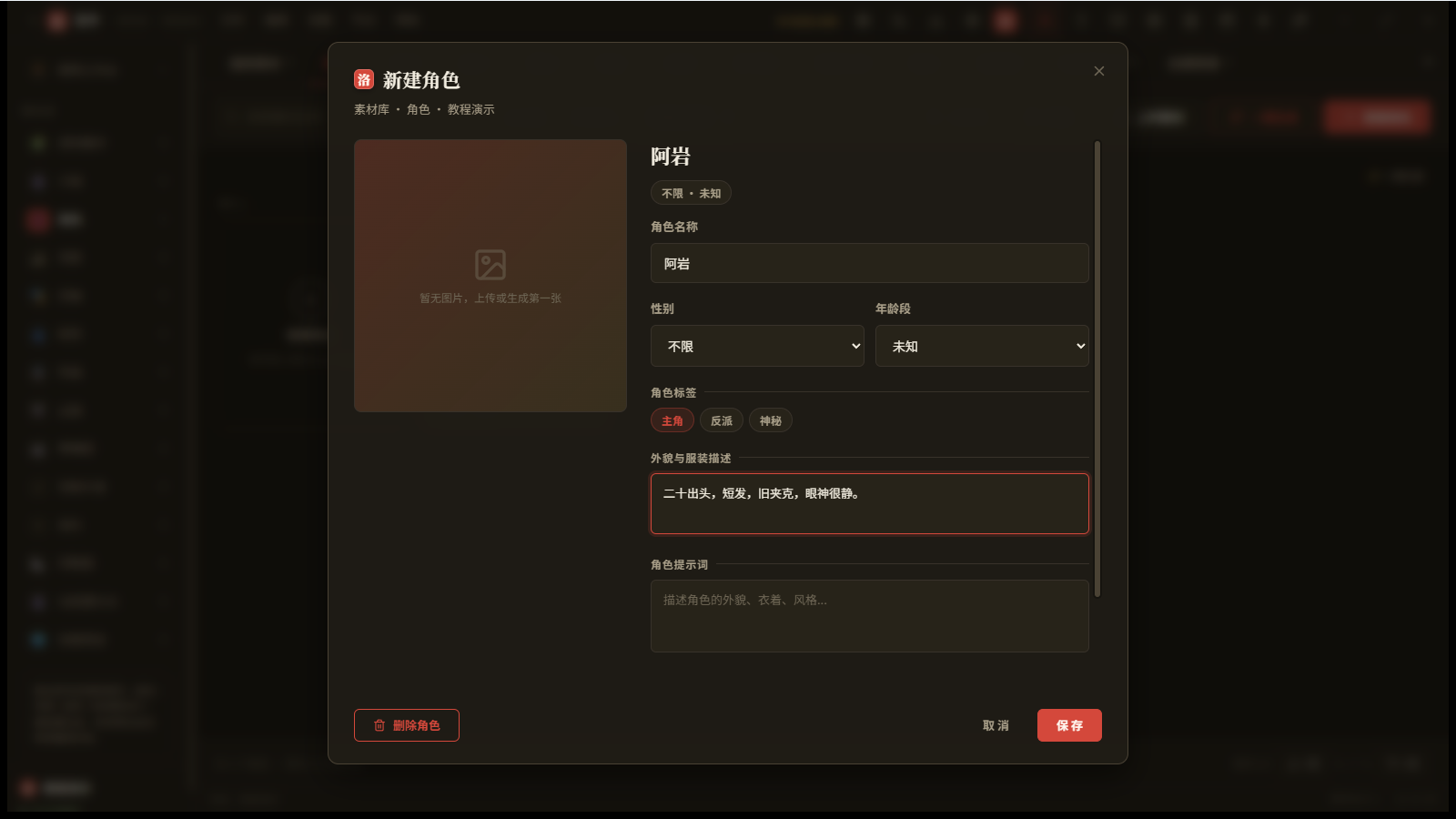
外貌与服装描述、角色提示词、负提示词——描述写得越具体,后面拿它生成图就越准。
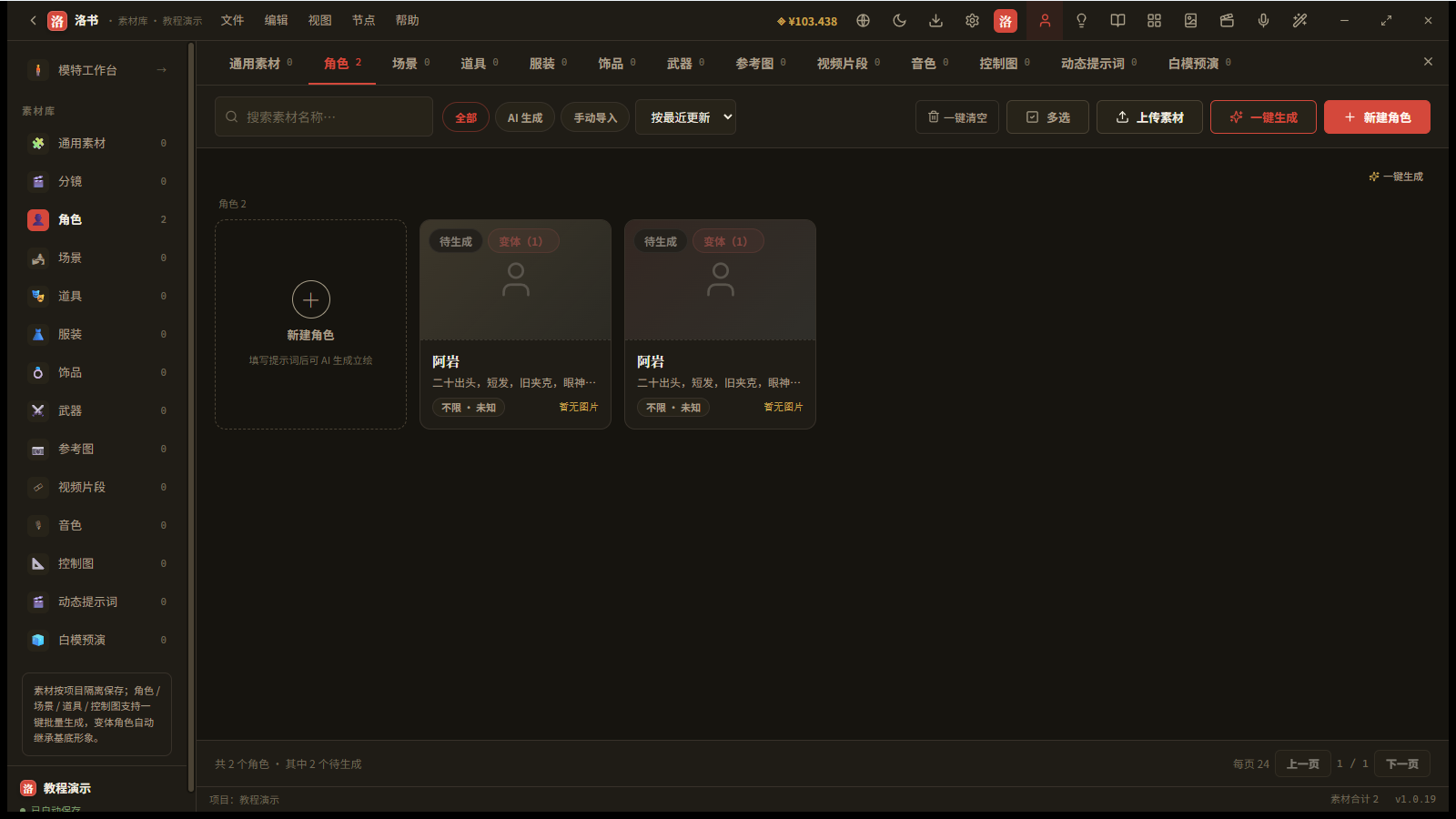
填完点右下角「保 存」。
卡片区里就多了一张。以后不管是画布上要用、还是批量生成立绘,都从这张卡开始。
上传走哪个口
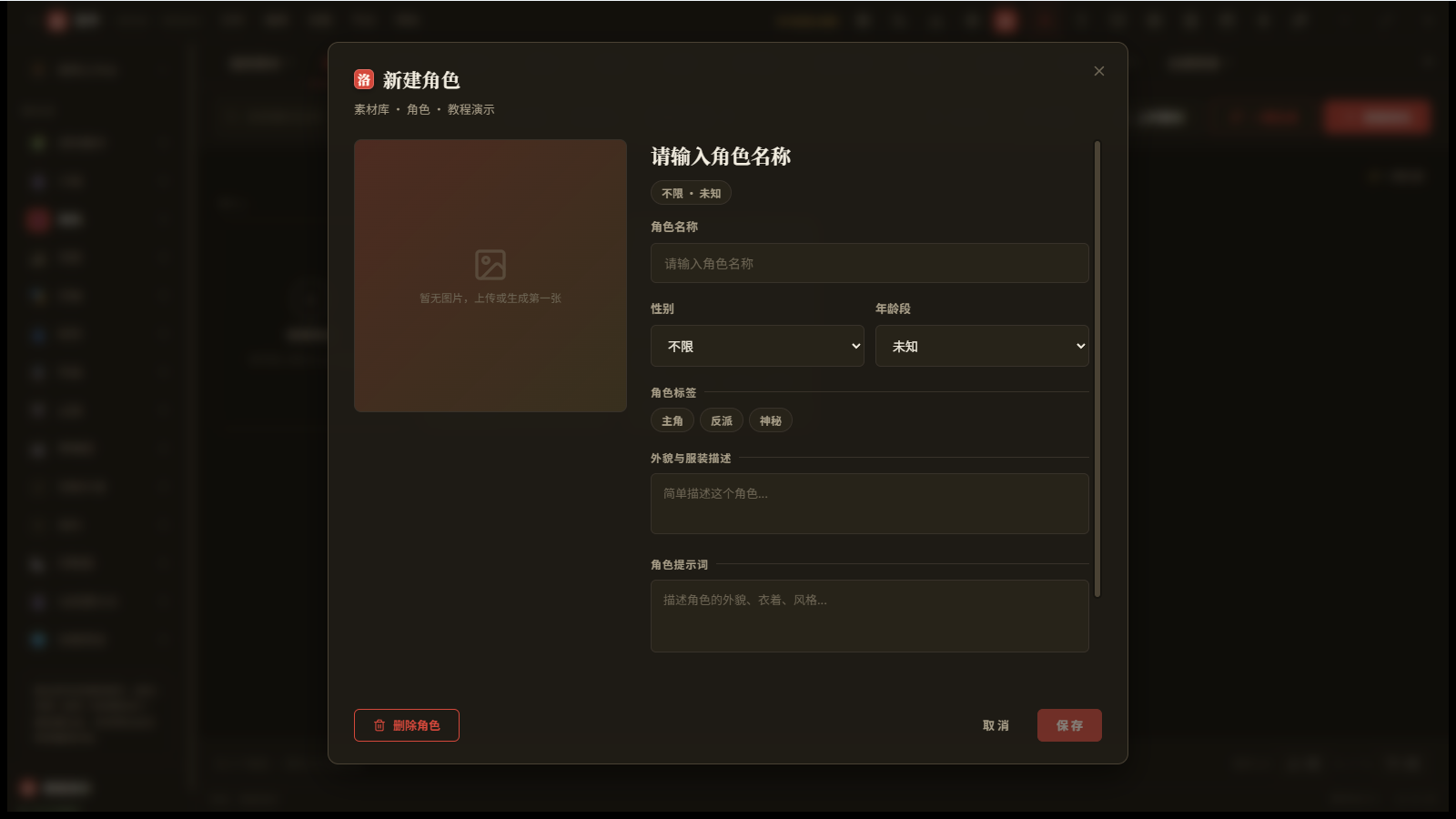
自己电脑里的图/音频,走「上传素材」——点开的是同一张表,左边那块就是放图的地方,选好文件它就归到当前这一类里。
收尾:先想清楚放哪类
关掉这张表。素材库的逻辑很简单:十四类各管一种东西,往里放之前先想清楚"这是角色还是场景",找的时候才不费劲。
下一篇:素材多了以后——搜索、筛选、卡片上的操作、看详情。
本文截图基于洛书灵枢 v1.0.19