
拍片之前,先在软件里"比划"一遍。这一篇把六个导演台挨个开一遍——每台做一件它最擅长的活。
六个独立窗口
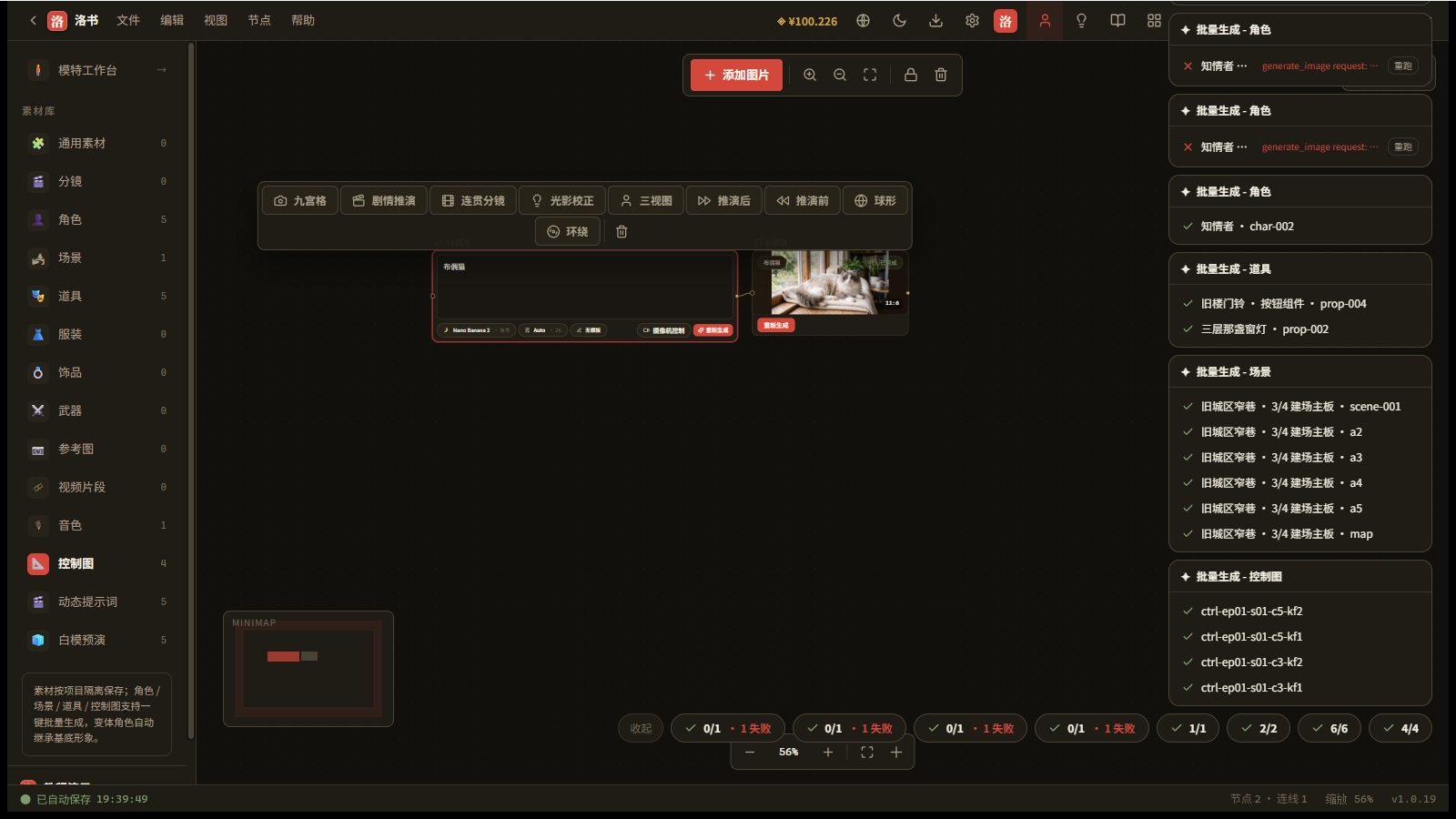
先开一个项目——导演台的截图和录屏会存进它的素材库。
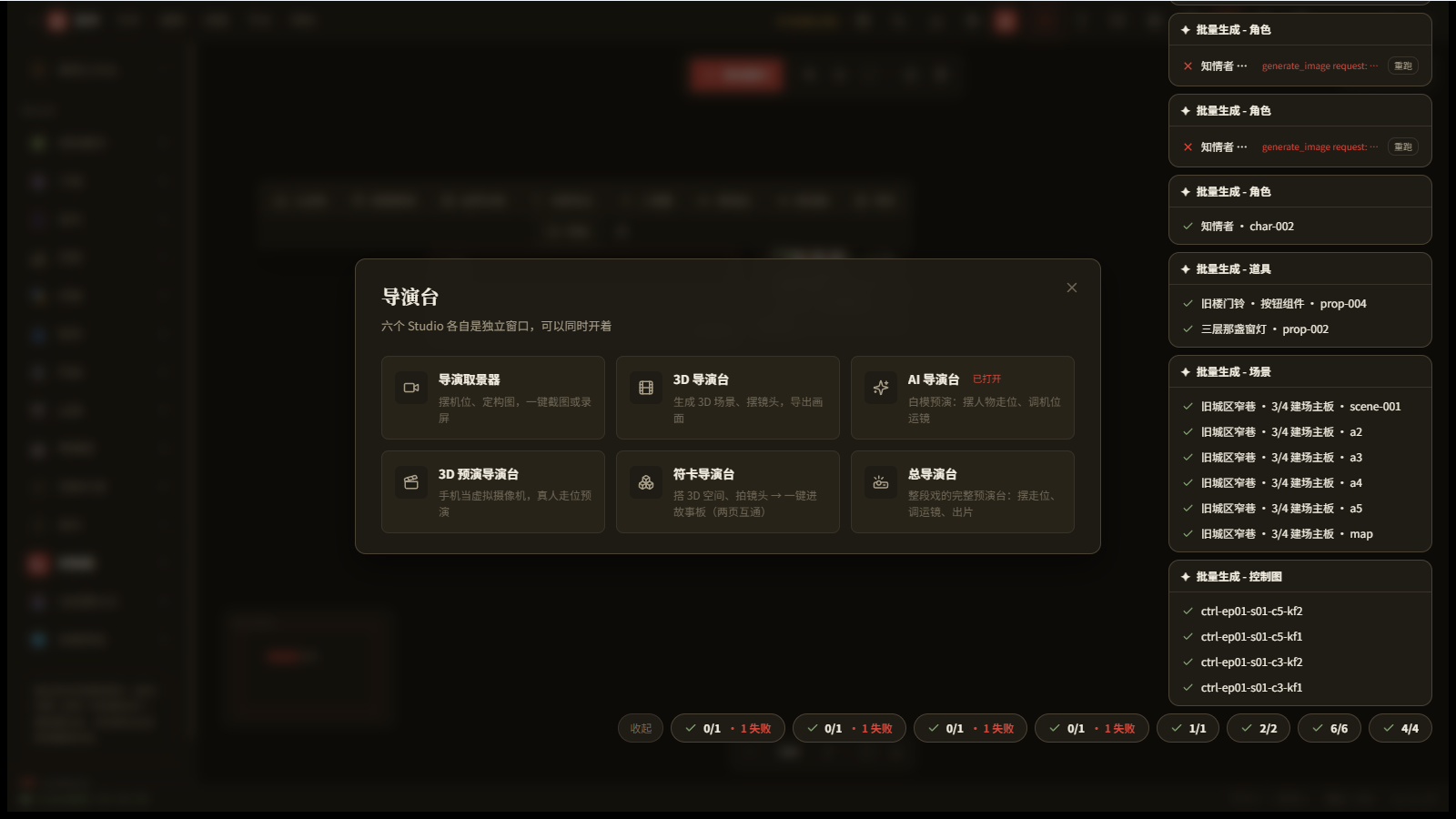
顶栏点场记板图标:六个 Studio 各自是独立窗口,可以同时开着。已经开着的,卡片上挂「已打开」徽标——再点只是聚焦,不会开第二个。
① 导演取景器
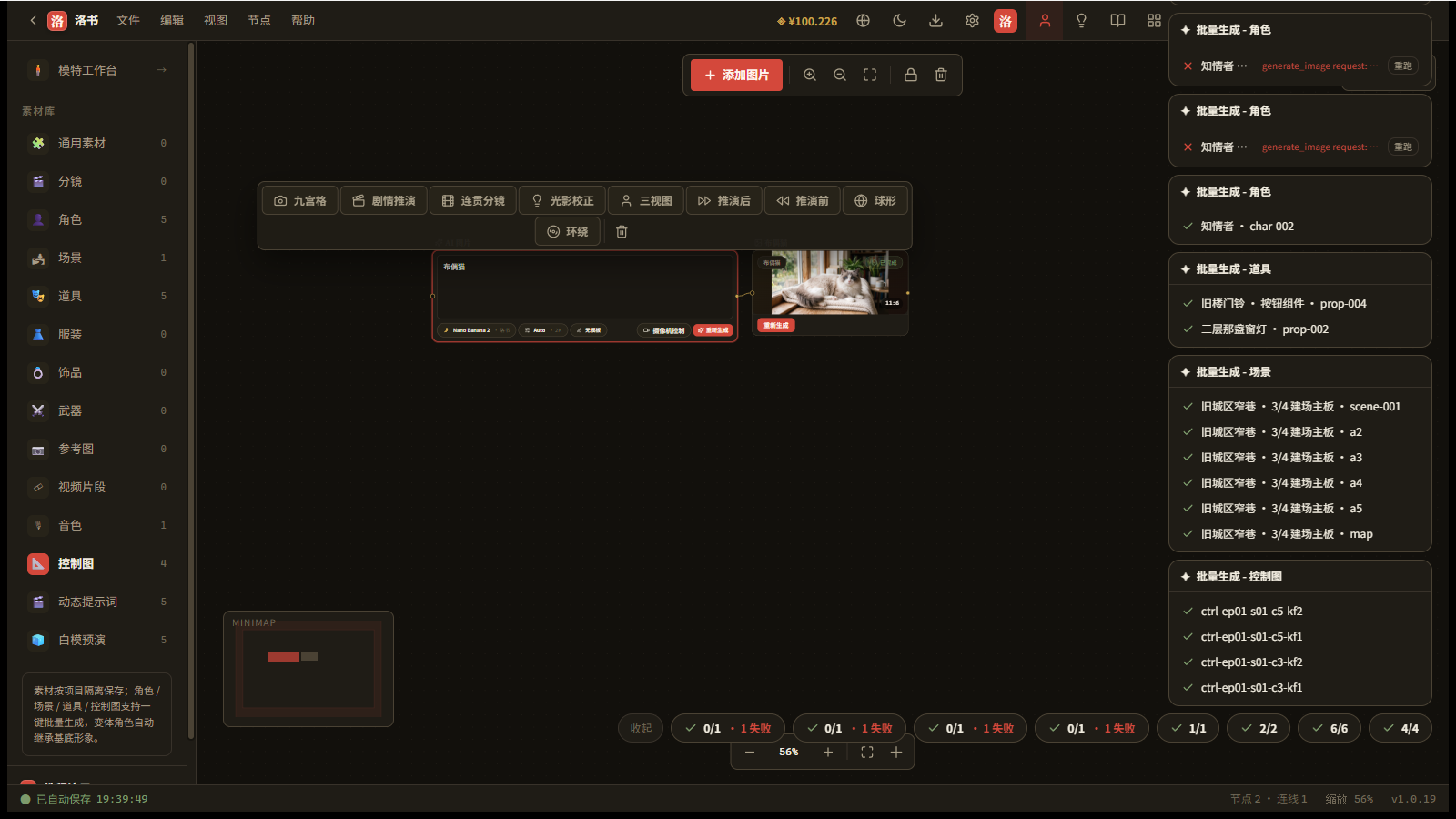
摆机位、定构图,一键截图或录屏。 三栏布局:左边 AI Director(对话/API/高级),中间 3D 视口,右边 Scene Tools。
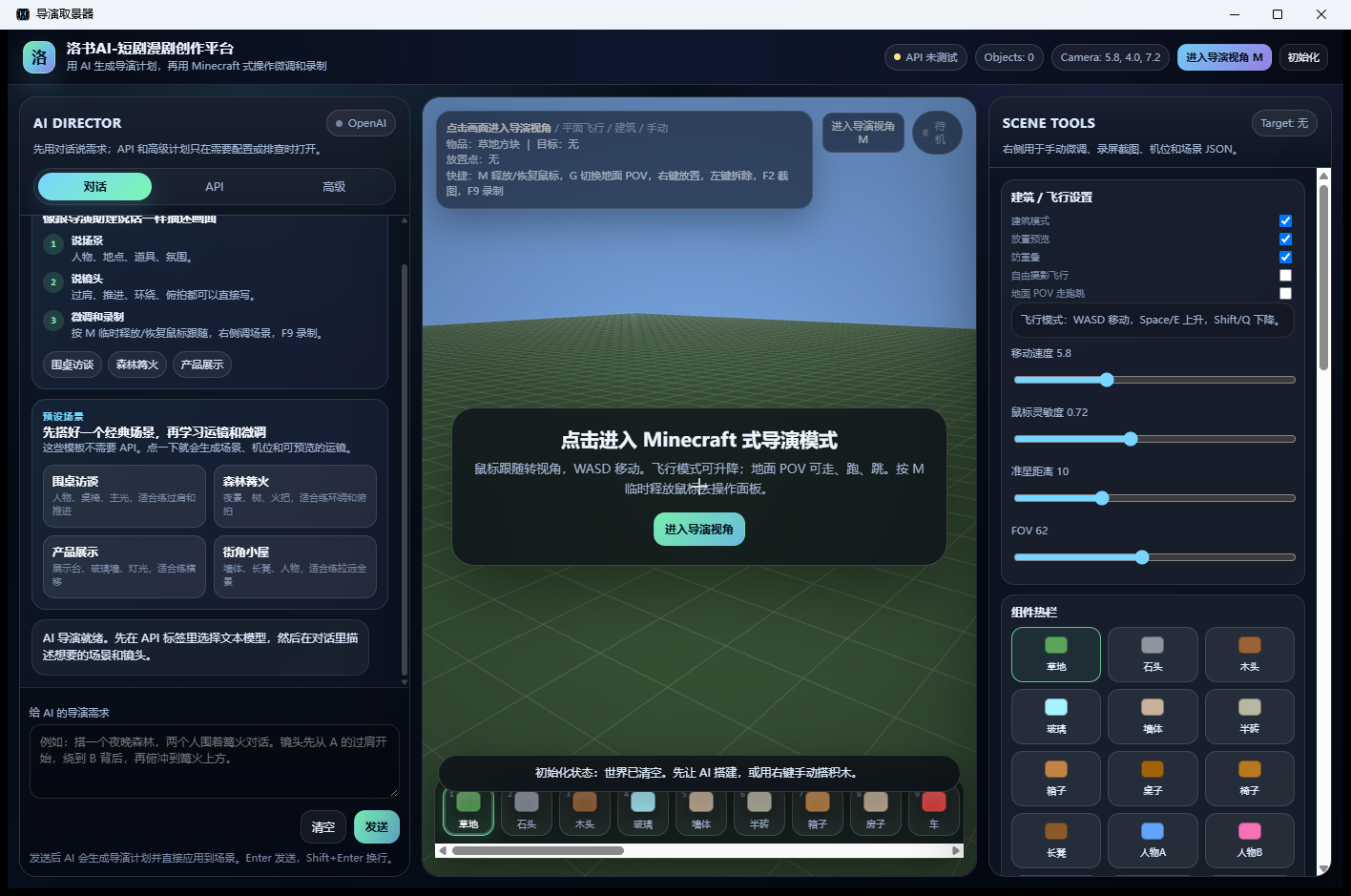
进去先在「对话」页说需求,或者——不想等 AI 的时候——直接点预设场景卡。
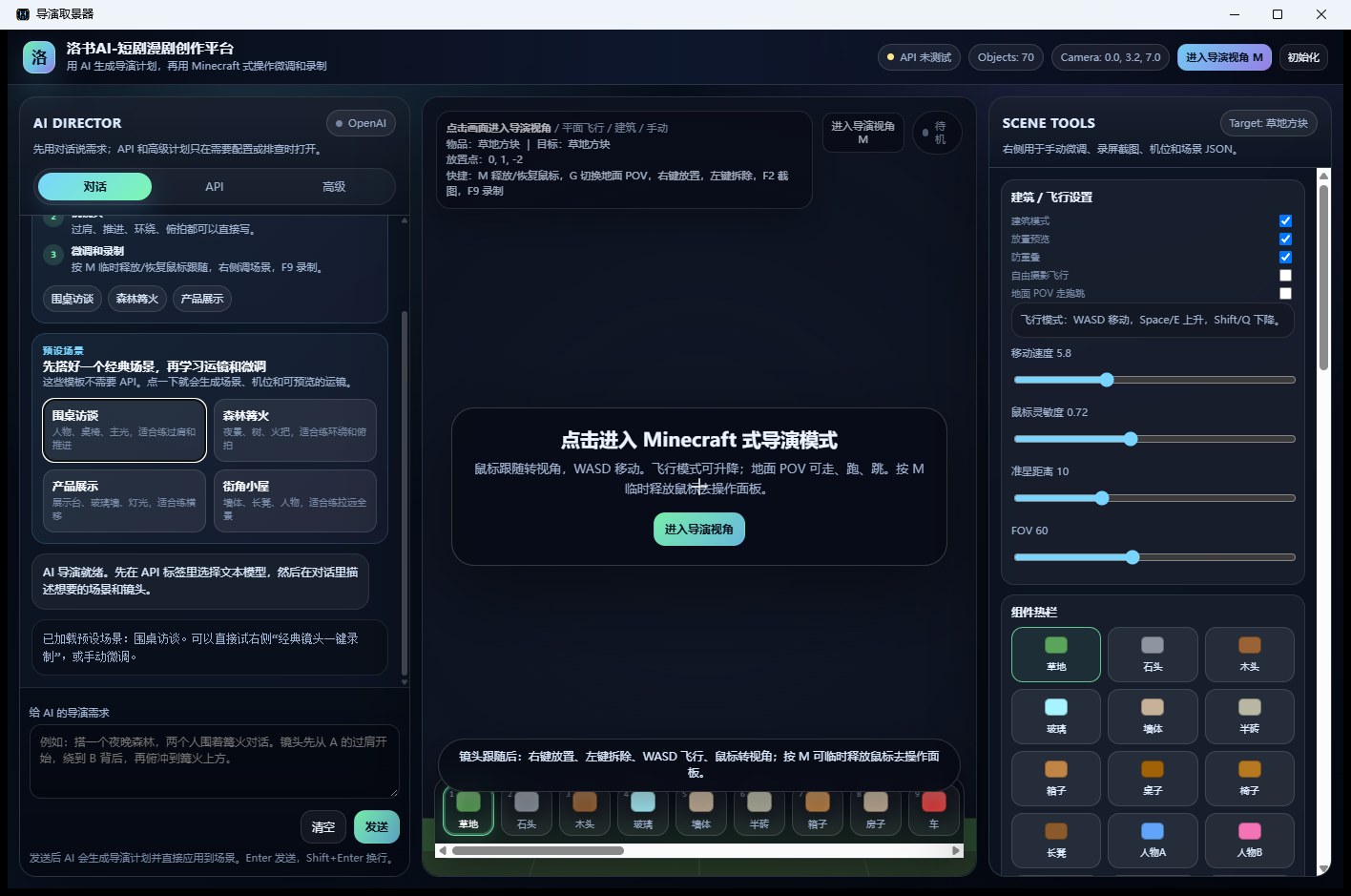
点「围桌访谈」,人物、桌椅、主光直接搭好(预设不用 API,免费)。左下 Objects 计数会跳。
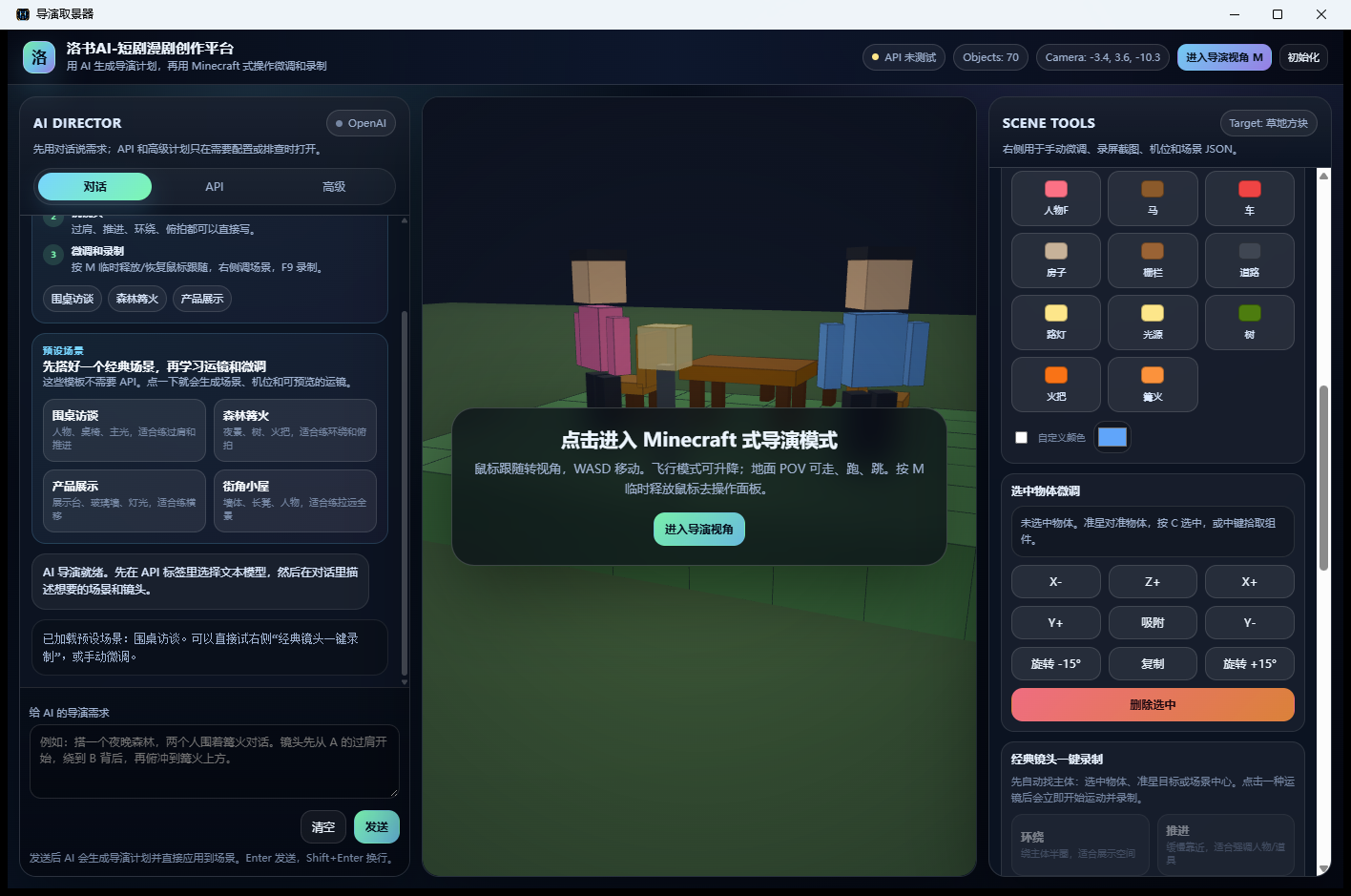
右栏「经典镜头一键录制」:环绕——镜头自己绕主体半圈。不用 WASD,一下就能把空间看明白。
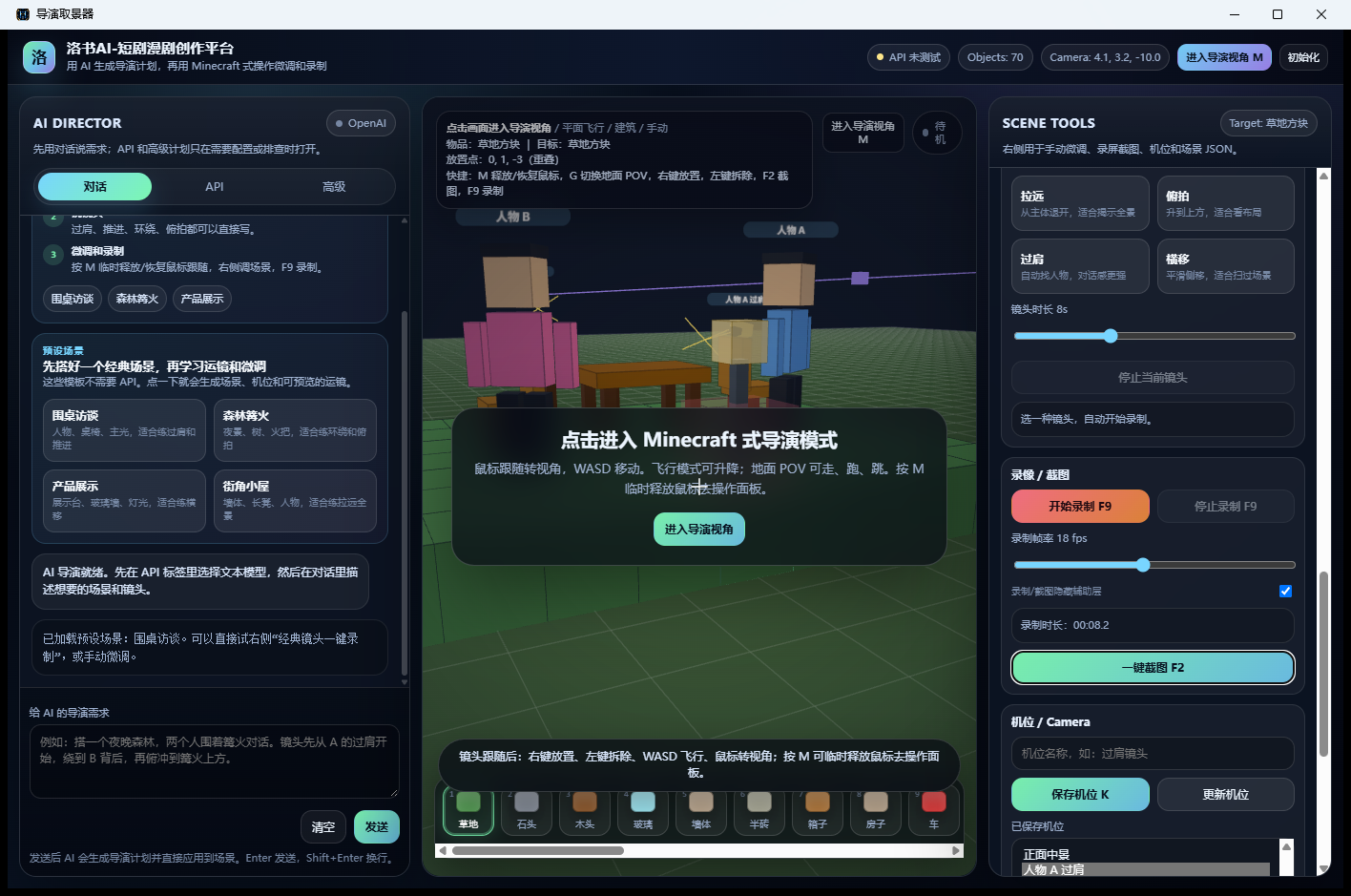
满意就「一键截图」:截图自动进当前工程素材库的「参考图」分类,默认名 截图 HH:MM:SS。
② 3D 导演台
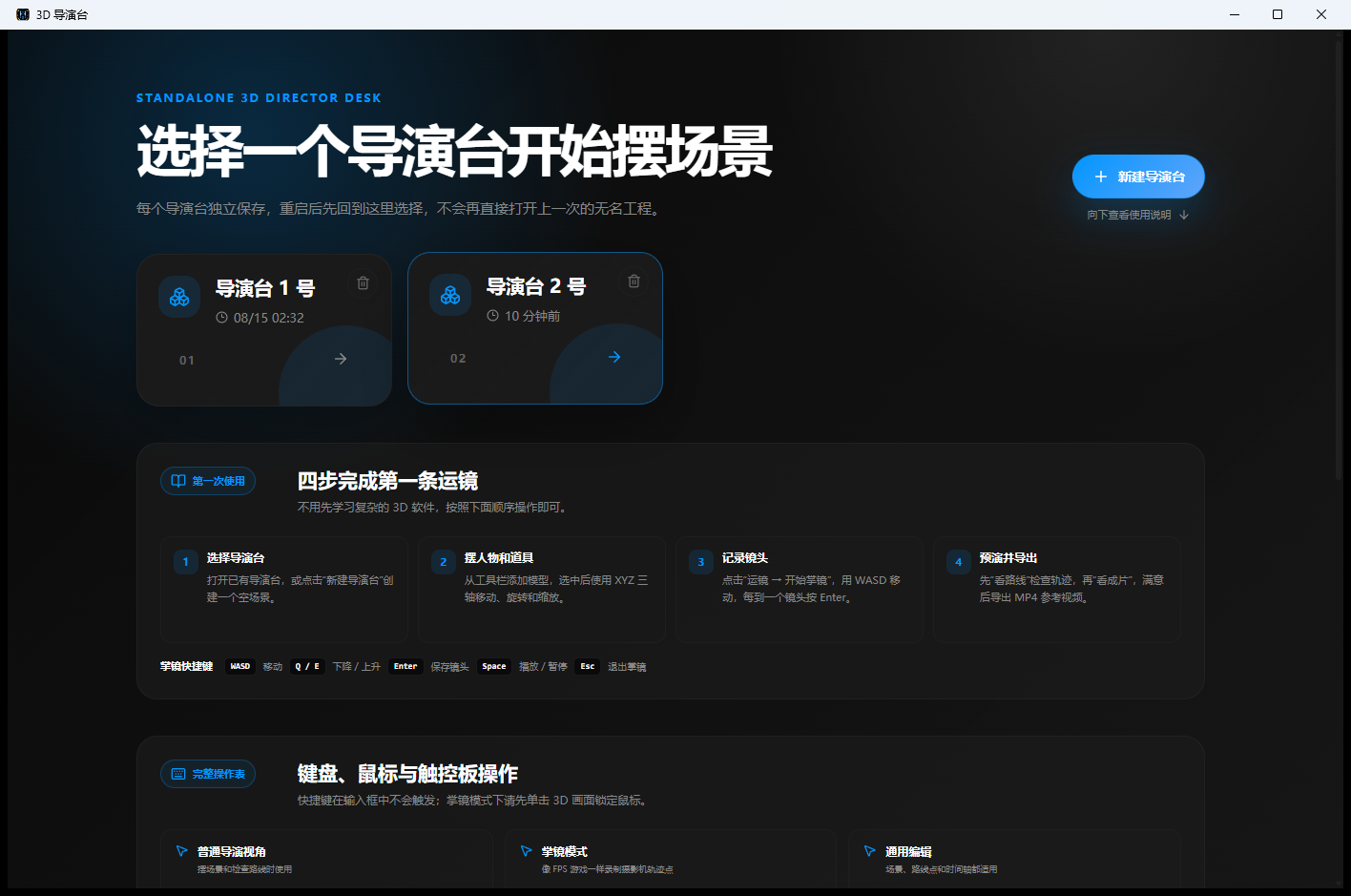
纯本地的 3D 摆场景、摆镜头:内置 UE4 风格人偶(20 套姿势 + 6 套动作)、六类道具模型库,完全离线可用。
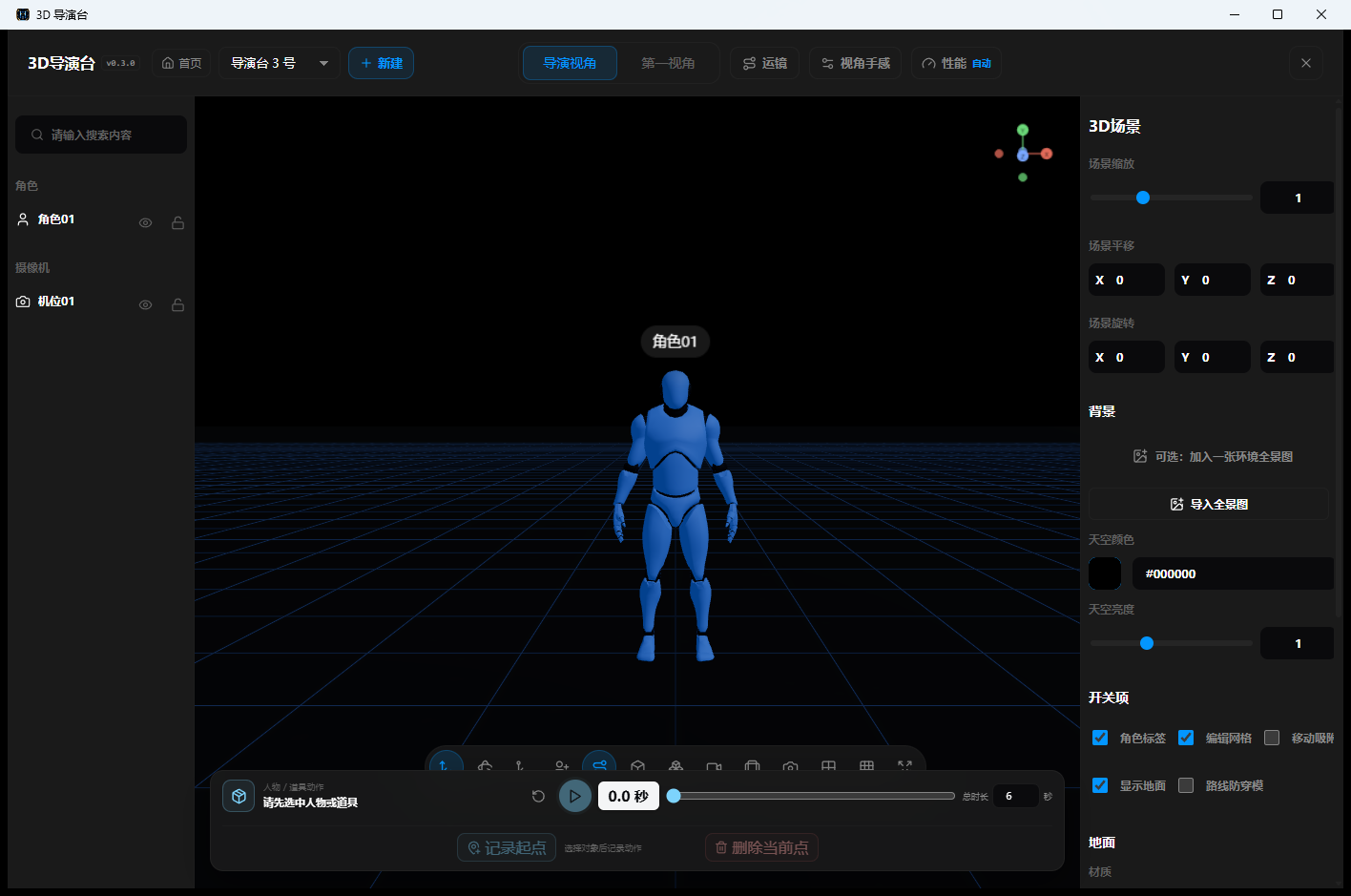
「新建导演台」= 一个场景存档。工具栏加角色/加群众/模型库;右栏属性按选中对象切换。
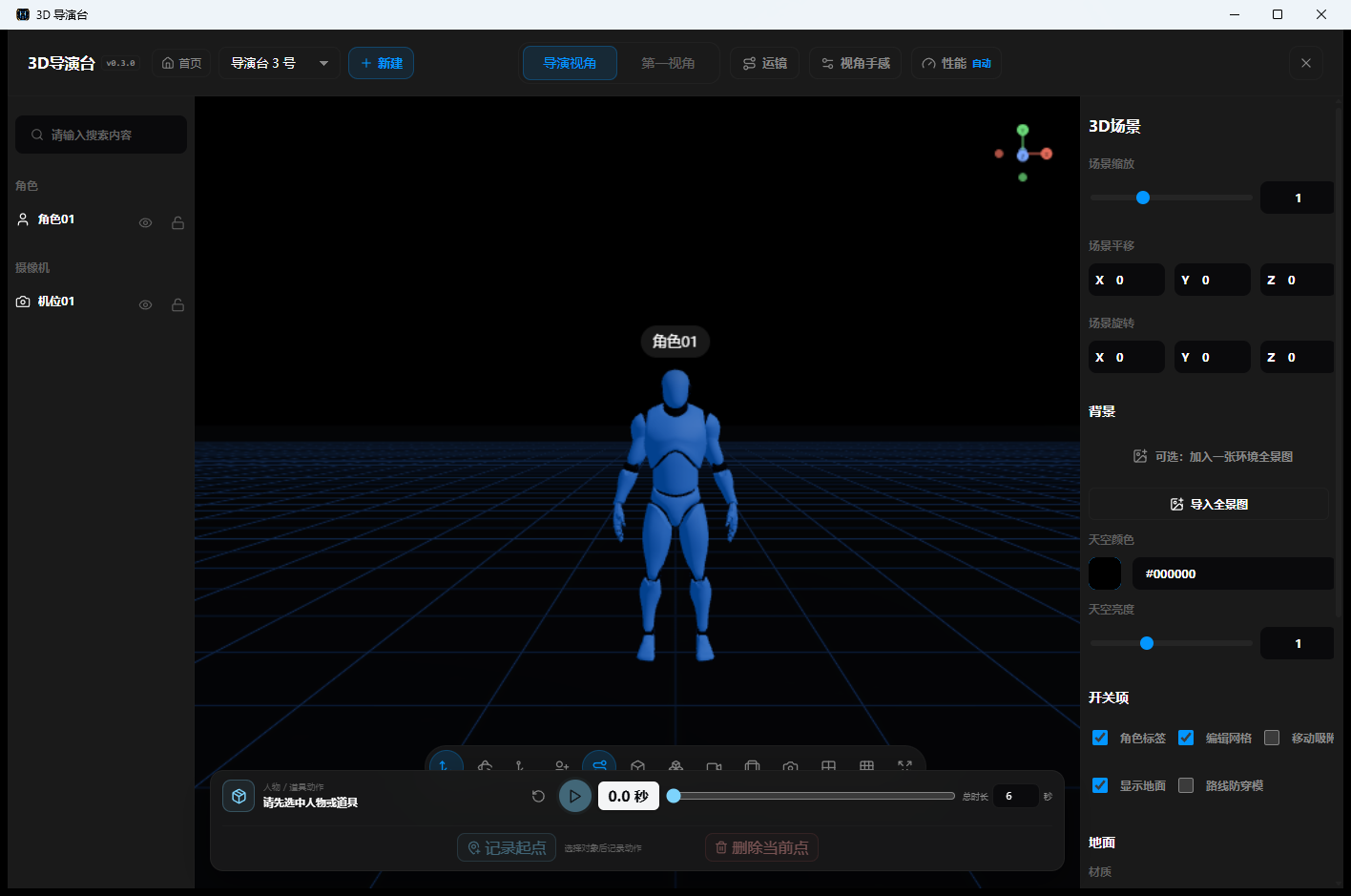
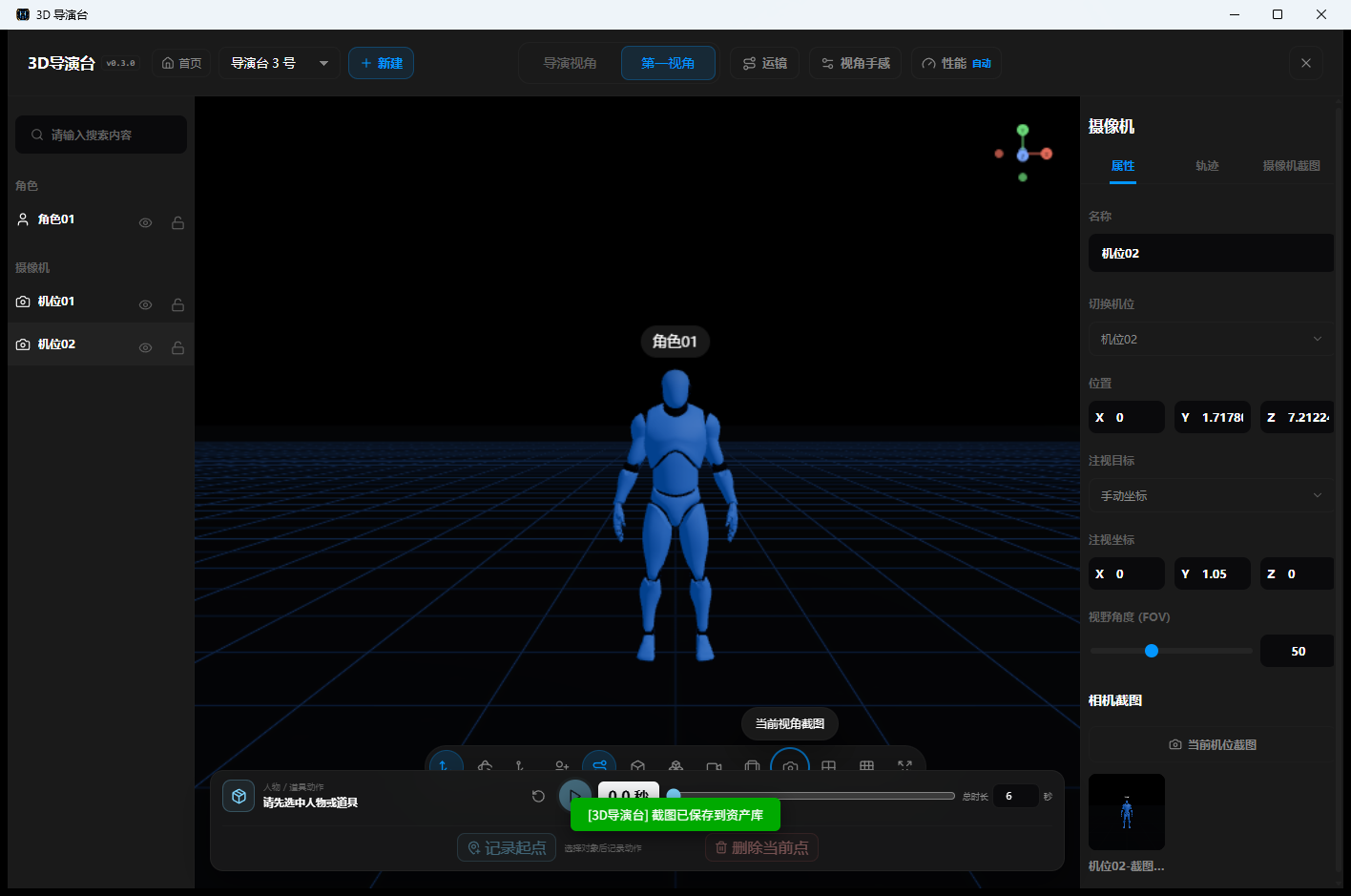
摆好之后,视口工具栏的「当前视角截图 / 四方位 / 十二方位」直接回传素材库「参考图」。
③ AI 导演台(白模预演)
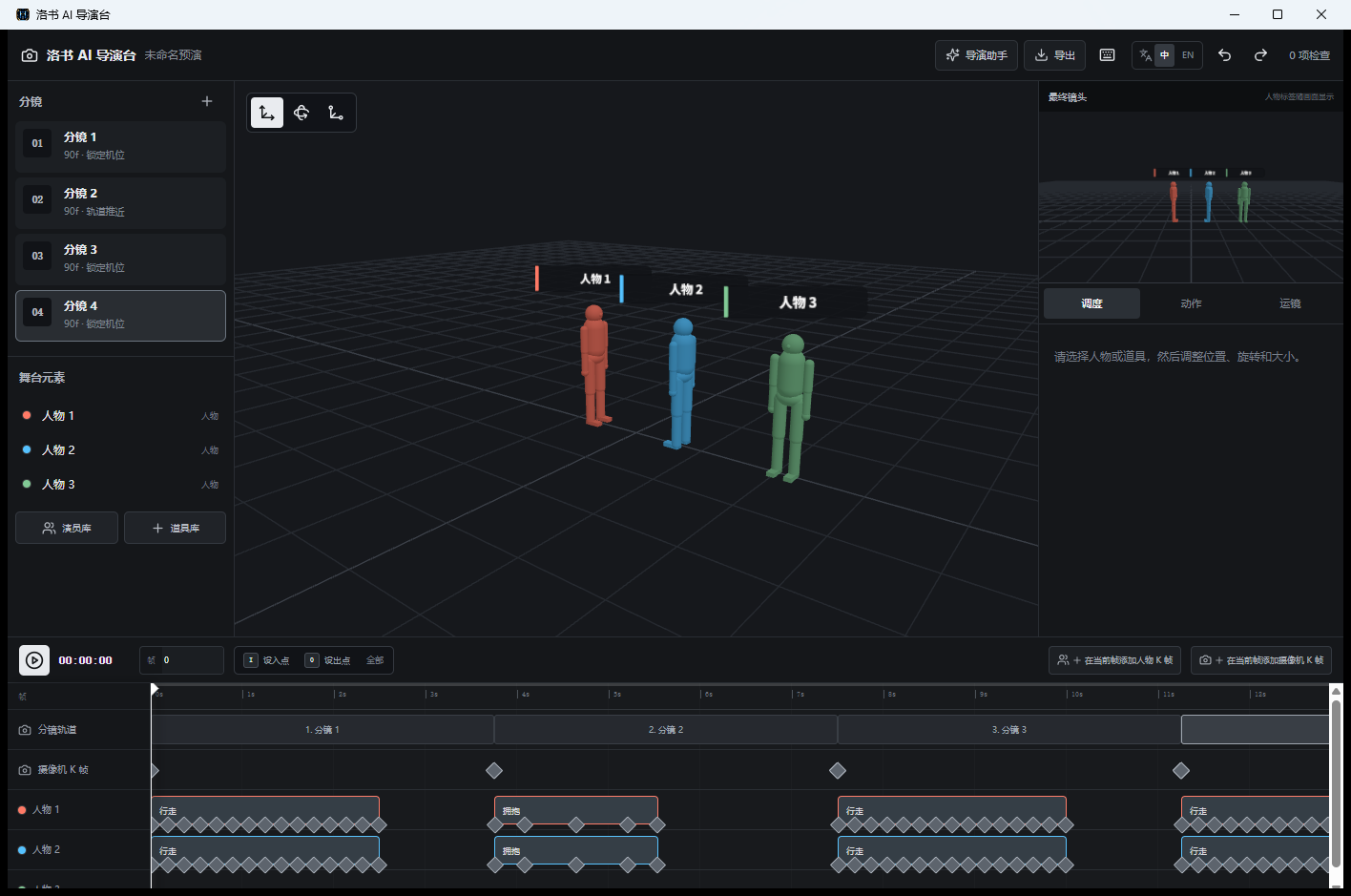
自然语言指挥白模人物走位:左边分镜列表,中间白模舞台,右边调度/动作(58 种模板)/运镜(28 种模板)三页签,底部时间轴。顶栏「导演助手」可以用一句话指挥调度(走洛书通道、扣账户额度);不用 AI 时手动摆也全能用。
④ 3D 预演导演台
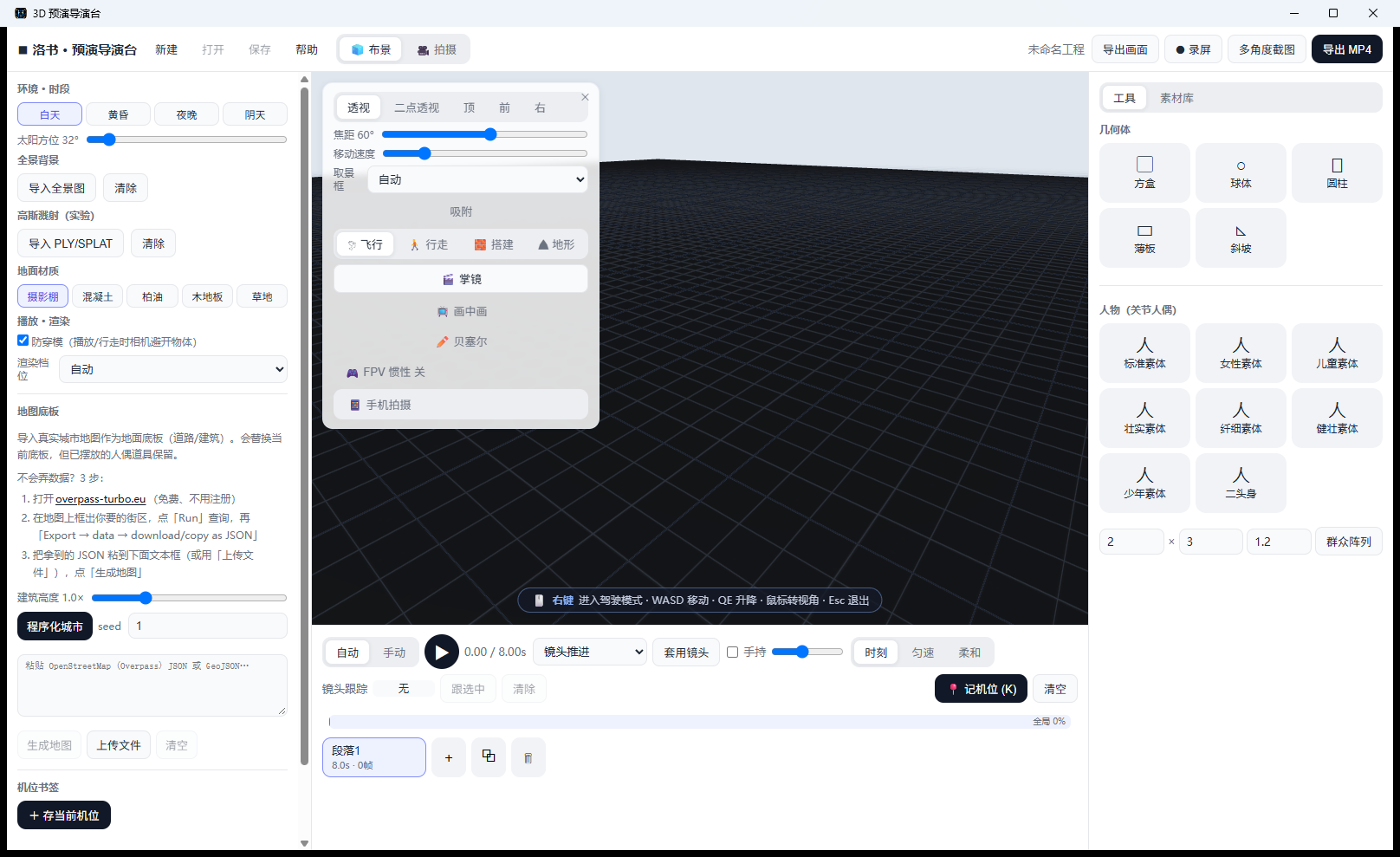
手机当虚拟摄像机,真人走位预演。布景模式搭场景;📱 手机拍摄启动本地桥,手机扫二维码后,真人举着手机走位,桌面相机实时跟随(手机和电脑要在同一 Wi-Fi)。
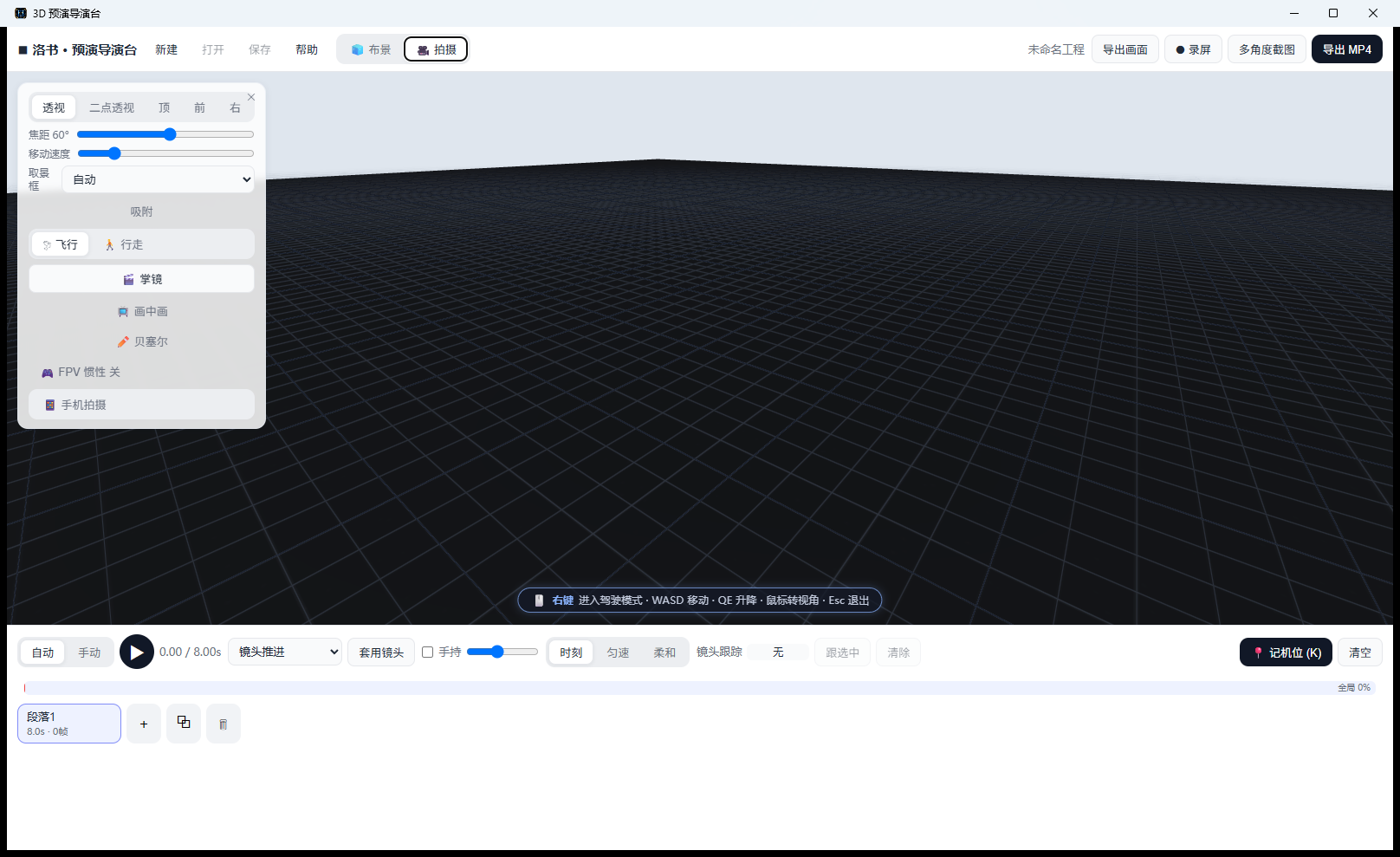
「🎥 拍摄」一切:工具栏收起、视口铺满,就是取景框。导出画面/录屏/多角度截图都直接进素材库。
⑤ 符卡导演台(两页互通)
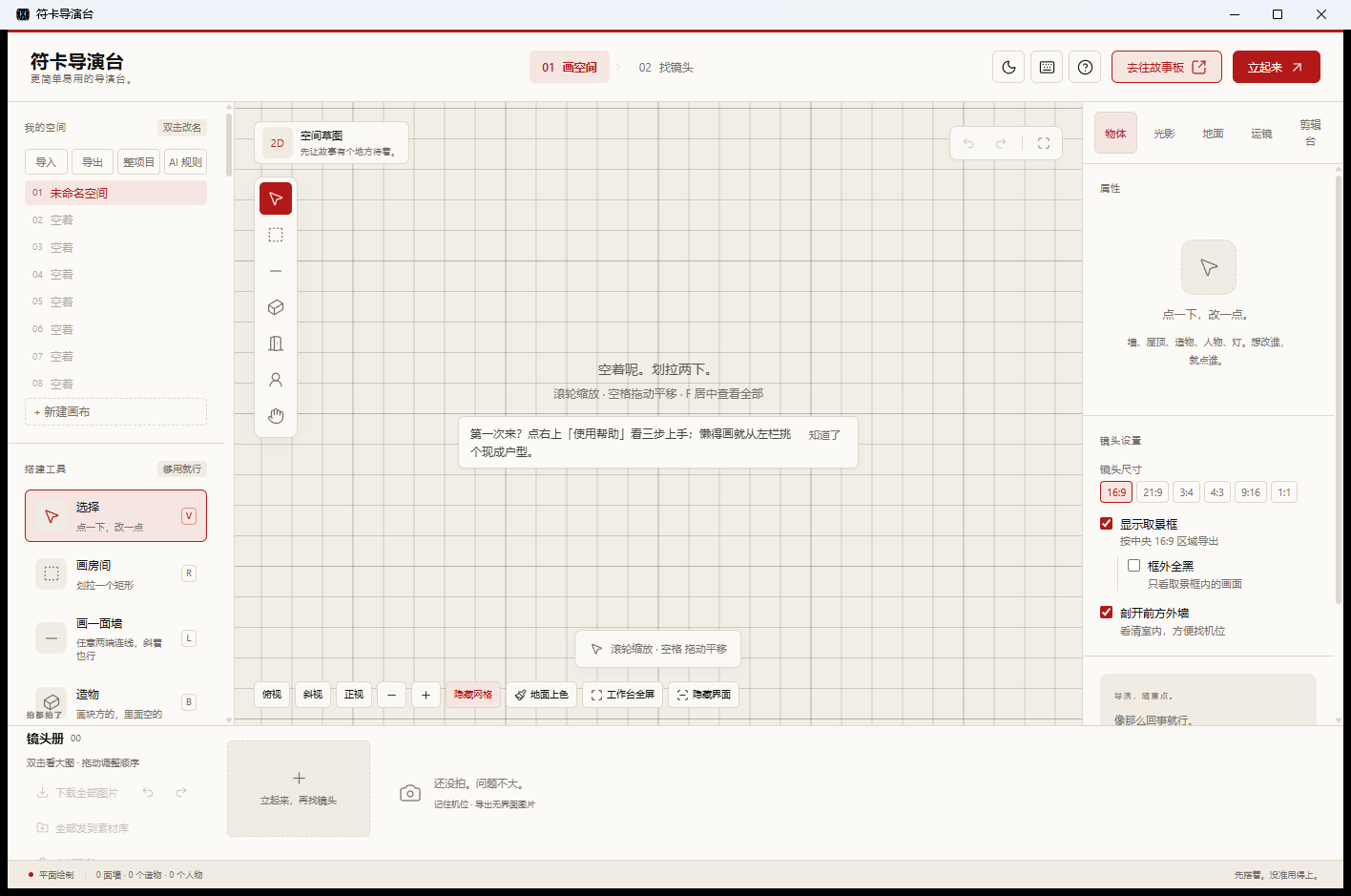
两步走:01 画空间 → 02 找镜头。先在 2D 平面上画房间、墙、放人物光源(或从左栏挑现成户型)。
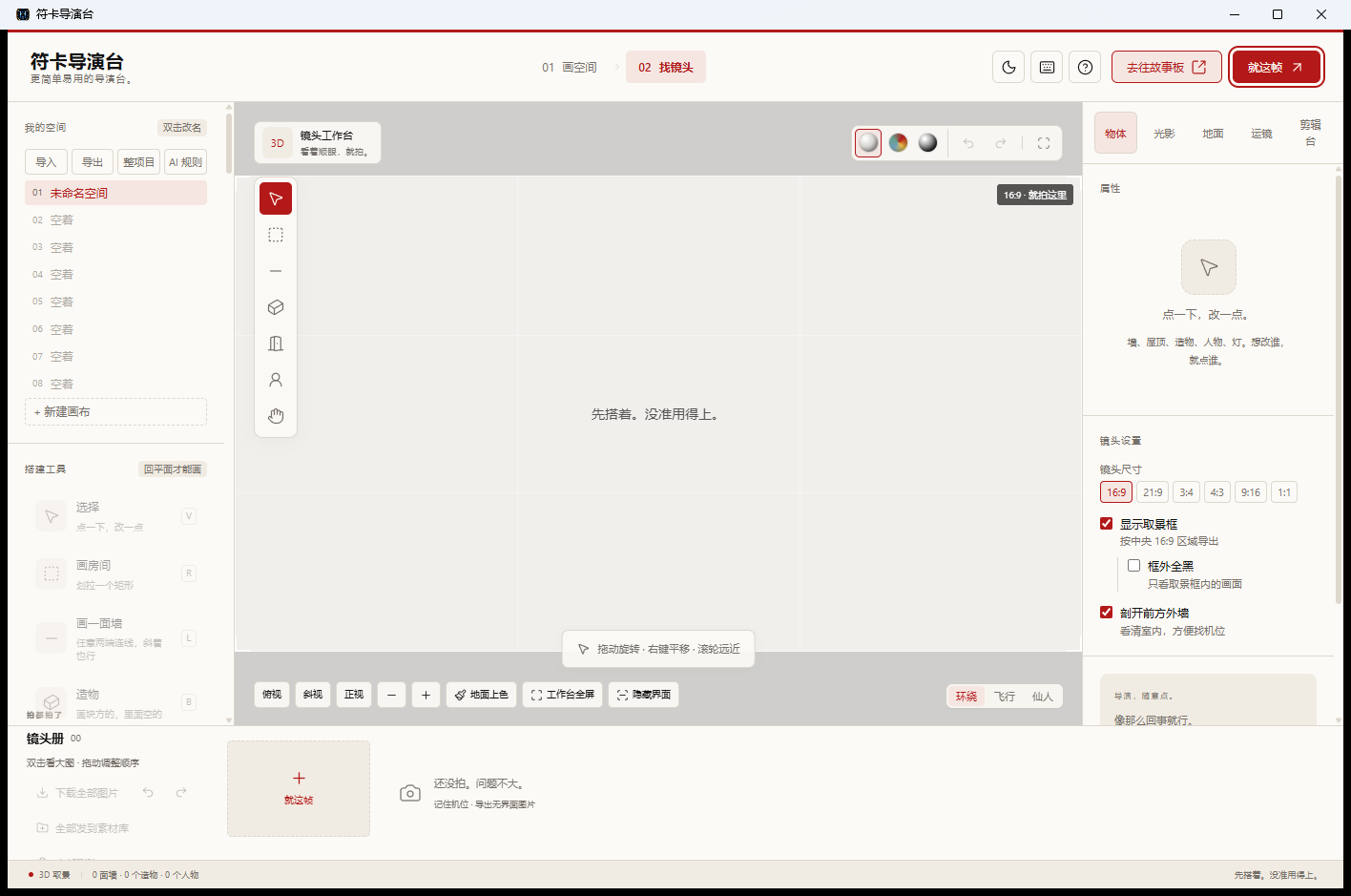
点「立起来」——平面草图一键变三维空间。
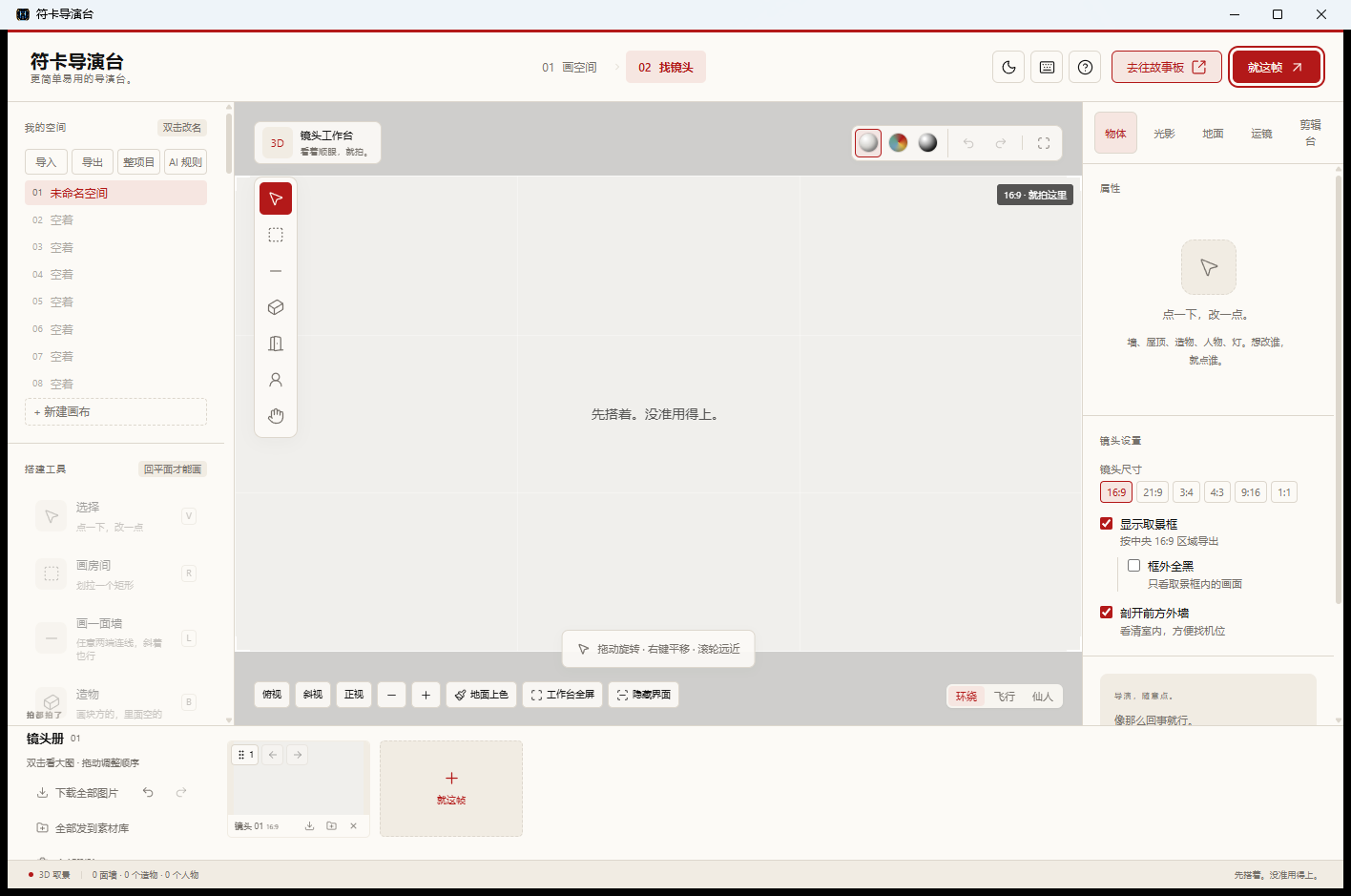
取好景按「就这帧」,画面存进底部镜头册;可以多拍几帧、拖动排序。
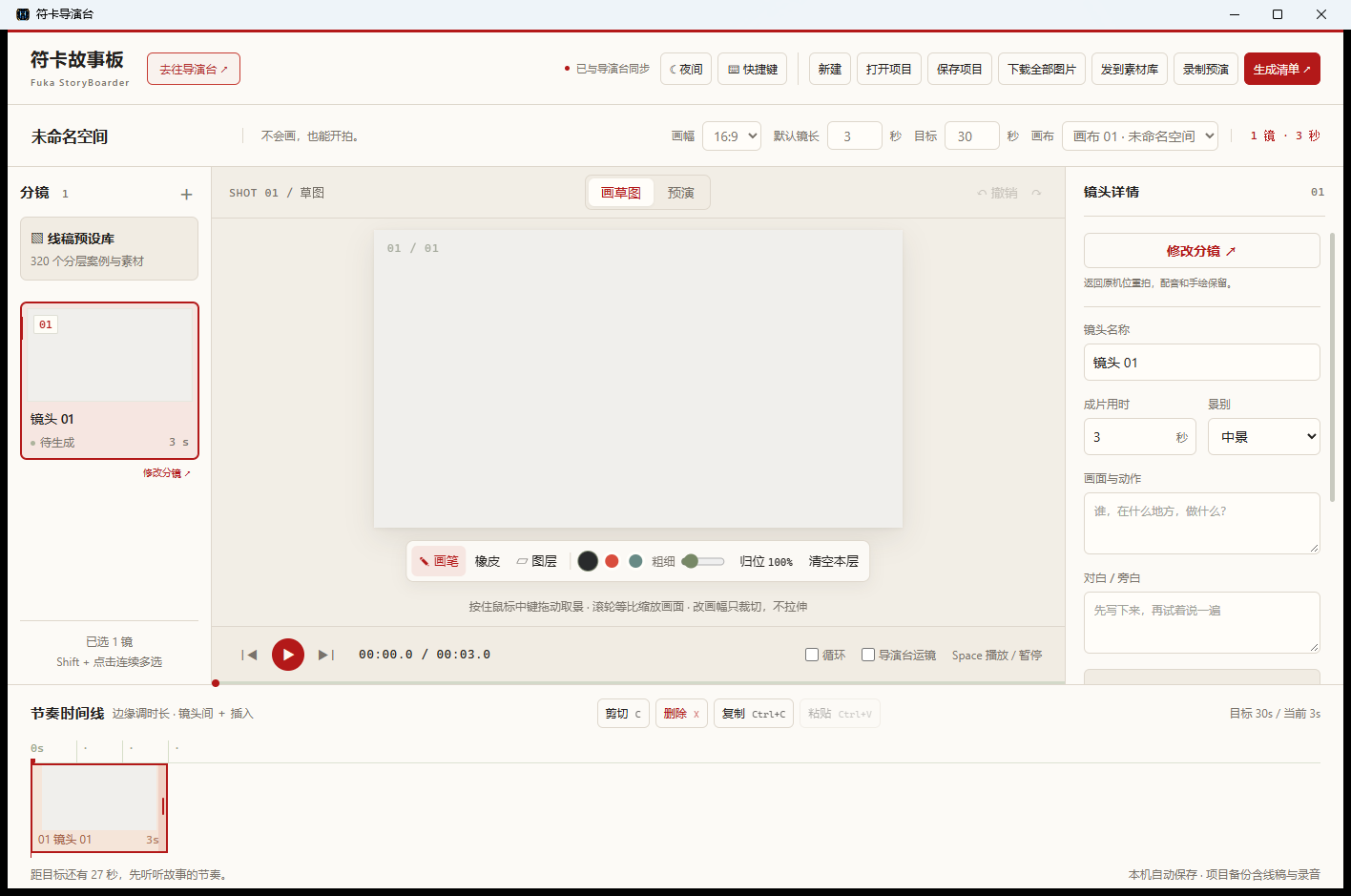
点「去往故事板」:镜头册接成故事板,逐镜画线稿、标景别、配旁白、调节奏——两页互通,删镜头册会同步删对应分镜。
⑥ 总导演台
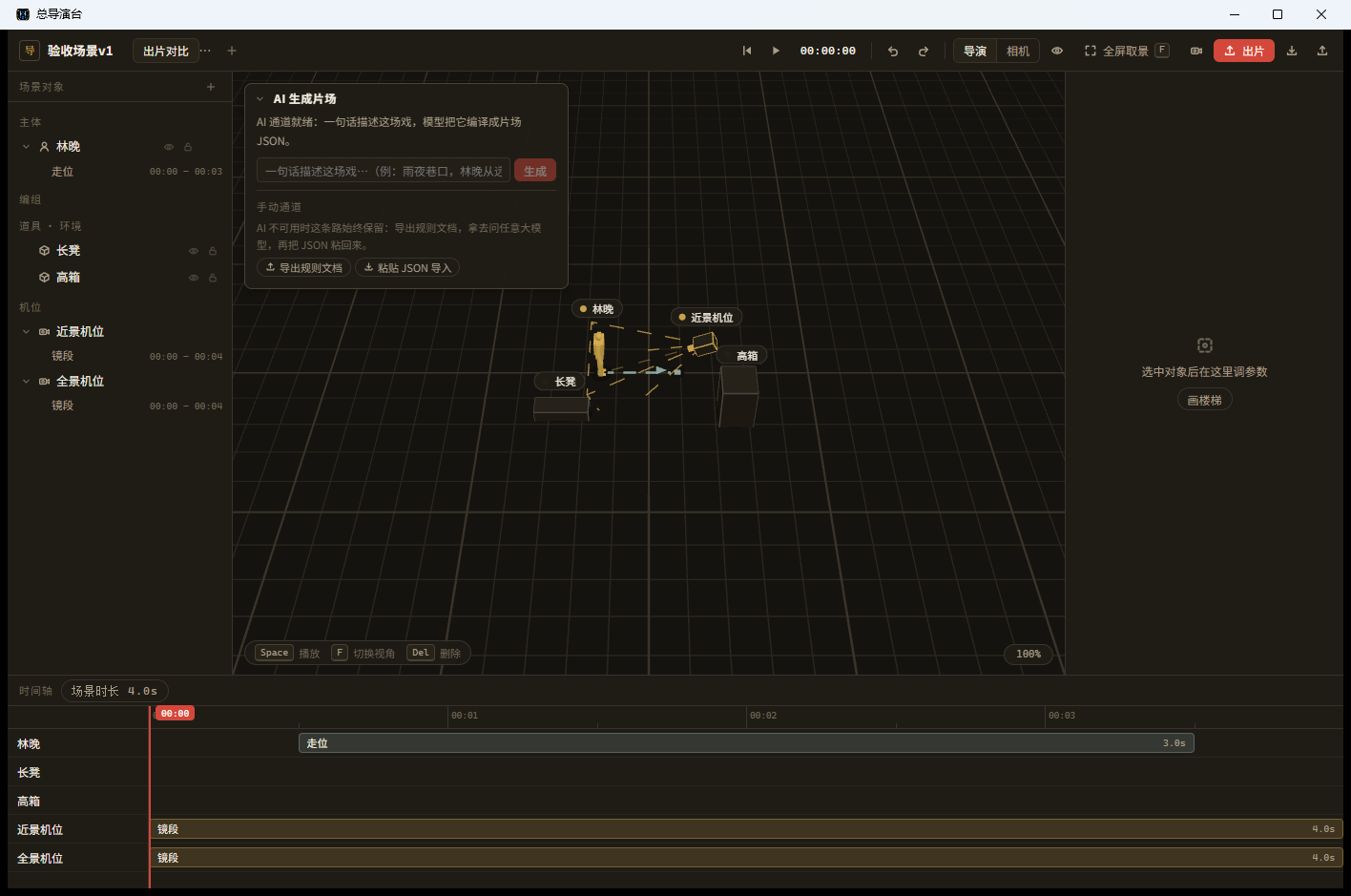
整段戏的完整预演台:片场名、场次条、对象树、走位/动作/镜段时间轴。这台能"一句话 AI 生成整场",也能手动摆——右侧镜头参数细到景别(大远景→大特写)、视点、方位、焦距和 11 种运镜。
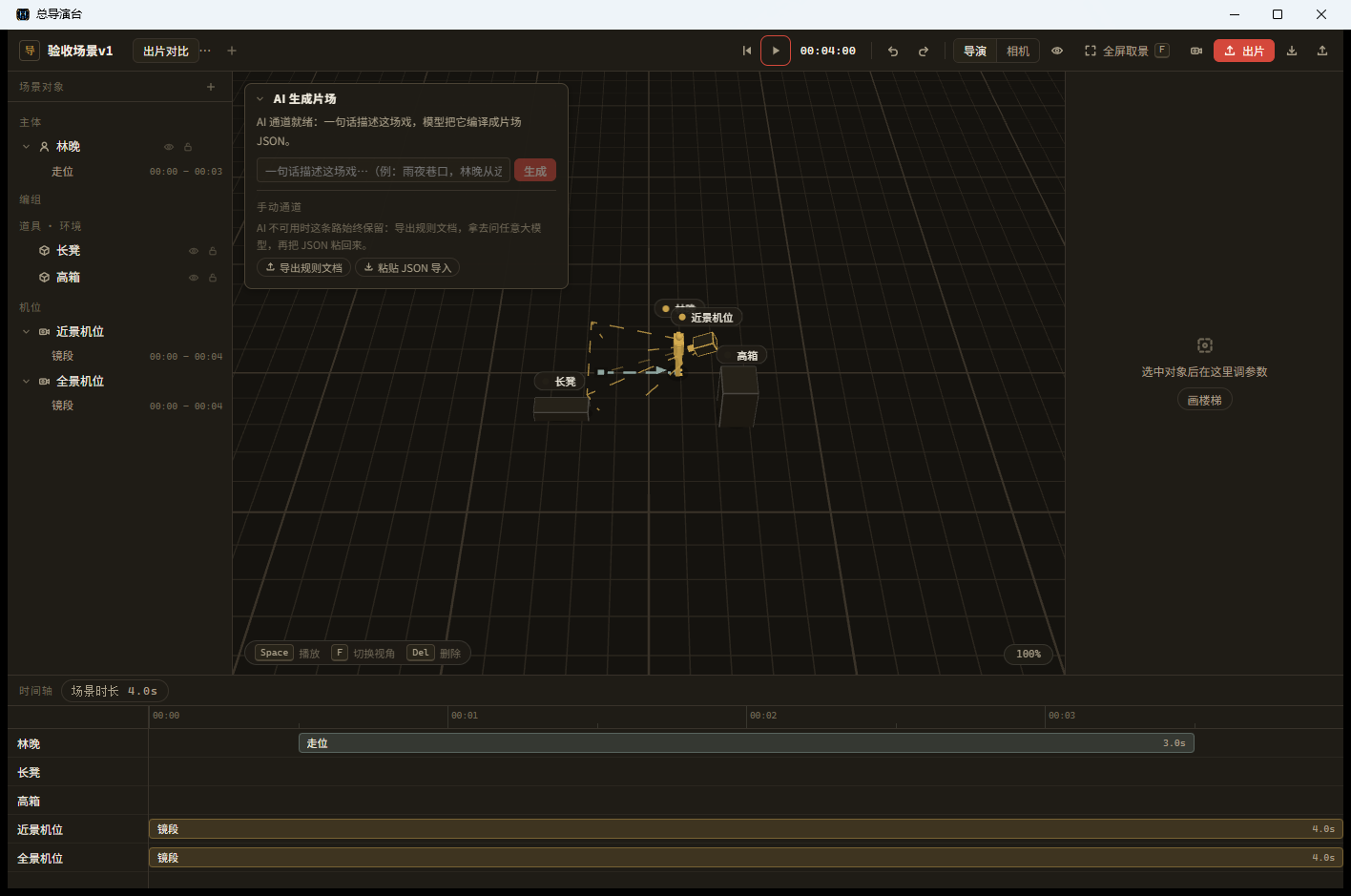
空格或「播放」看整段戏;满意再「出片」(WebCodecs 逐帧 MP4,进素材库「视频片段」,带场次溯源)。
六个台随时可以再开——各自独立窗口,数据都在本机(换电脑不带走,重要的场景记得导出 JSON 备份)。
几个要记住的
- 截图/录屏去哪:素材库「参考图」和「视频片段」两个分类,名字默认带时间;符卡的镜头名和总导演台的出片名带场景/机位,更好认。
- AI 用不用都行:取景器搭场景、AI 导演台的导演助手、总导演台的 AI 生成走洛书账户;其余(预设/白模/故事板/运镜/截图)全部本地免费。
- 同一个台只有一个窗口:卡片显示「已打开」时,再点只聚焦。
本文截图基于洛书灵枢 v1.0.19