
上一篇认全了二十六种节点。这一篇把它们用起来:把两个节点连起来、写上提示词、再删掉一个不要的。
把两个节点连起来
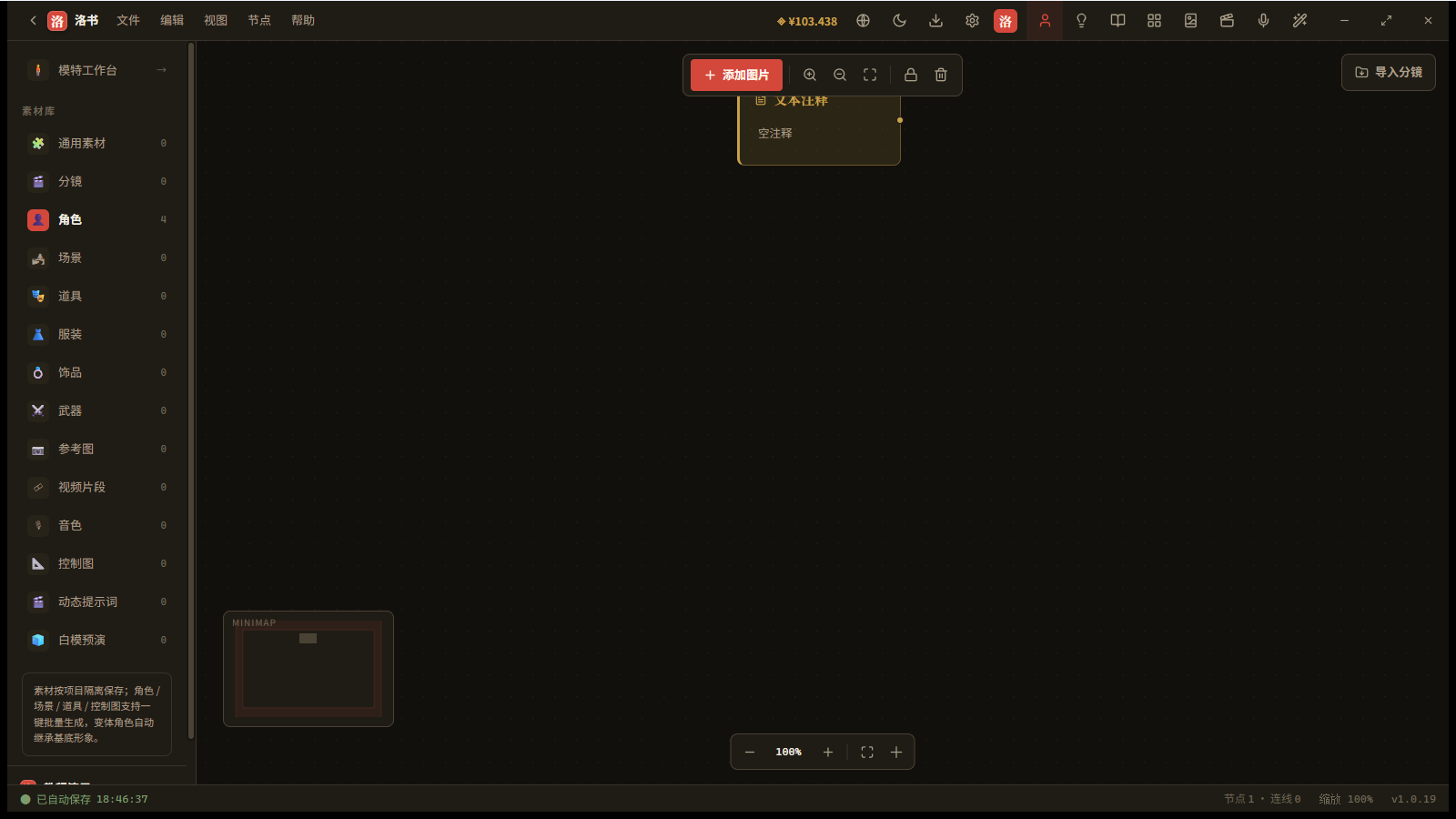
画布上就一个「文本注释」。这一篇把它接到一个「AI 图片」上——接上以后,文本注释里写的内容就能喂给 AI 图片。
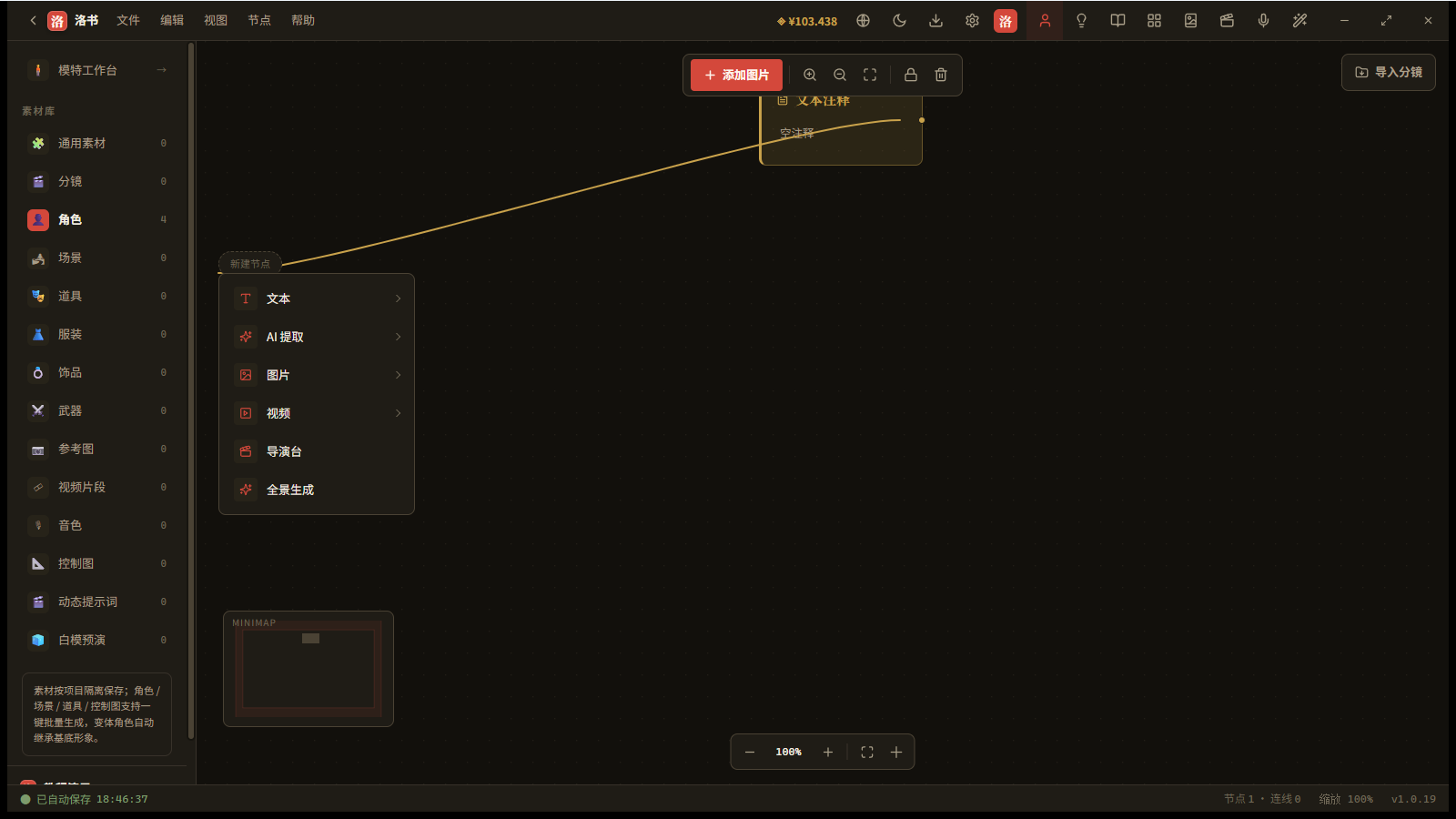
连线怎么连:按住节点右边那颗金点(输出口)往外拖——会拉出一条金线。拖到空白处松手,弹出来的菜单只列"能跟它连上"的节点。
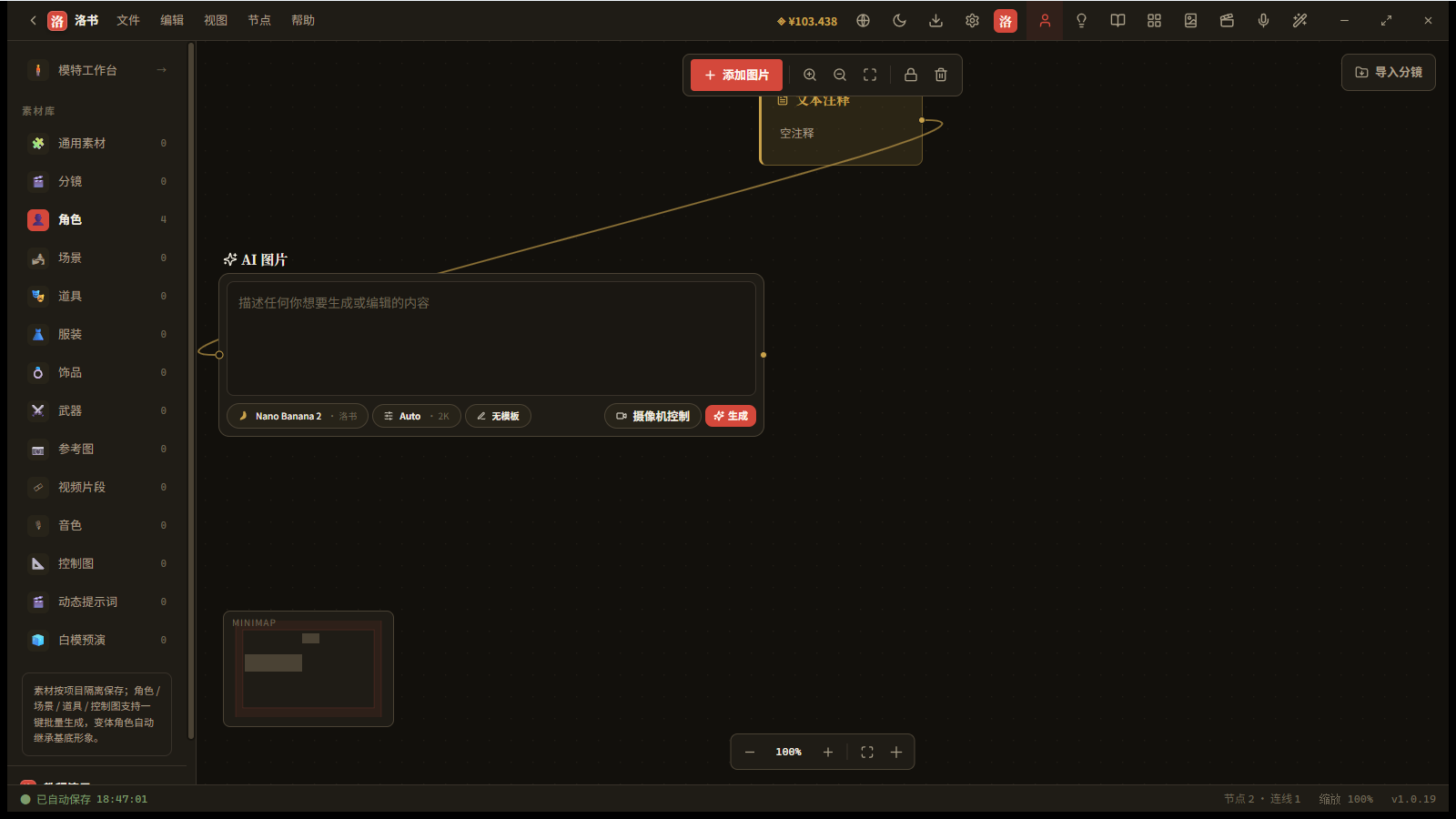
选「AI 图片」——节点落在你松手的地方,线也自动接好了。这就是"把两个节点连起来"的样子:左边文本注释,右边 AI 图片,一条线牵着;左下角状态栏写着「节点 2 · 连线 1」。
想连到已经有的节点上?一样:从输出口拖过去,直接落在那个节点身上松手就行。
参数在哪儿:写提示词
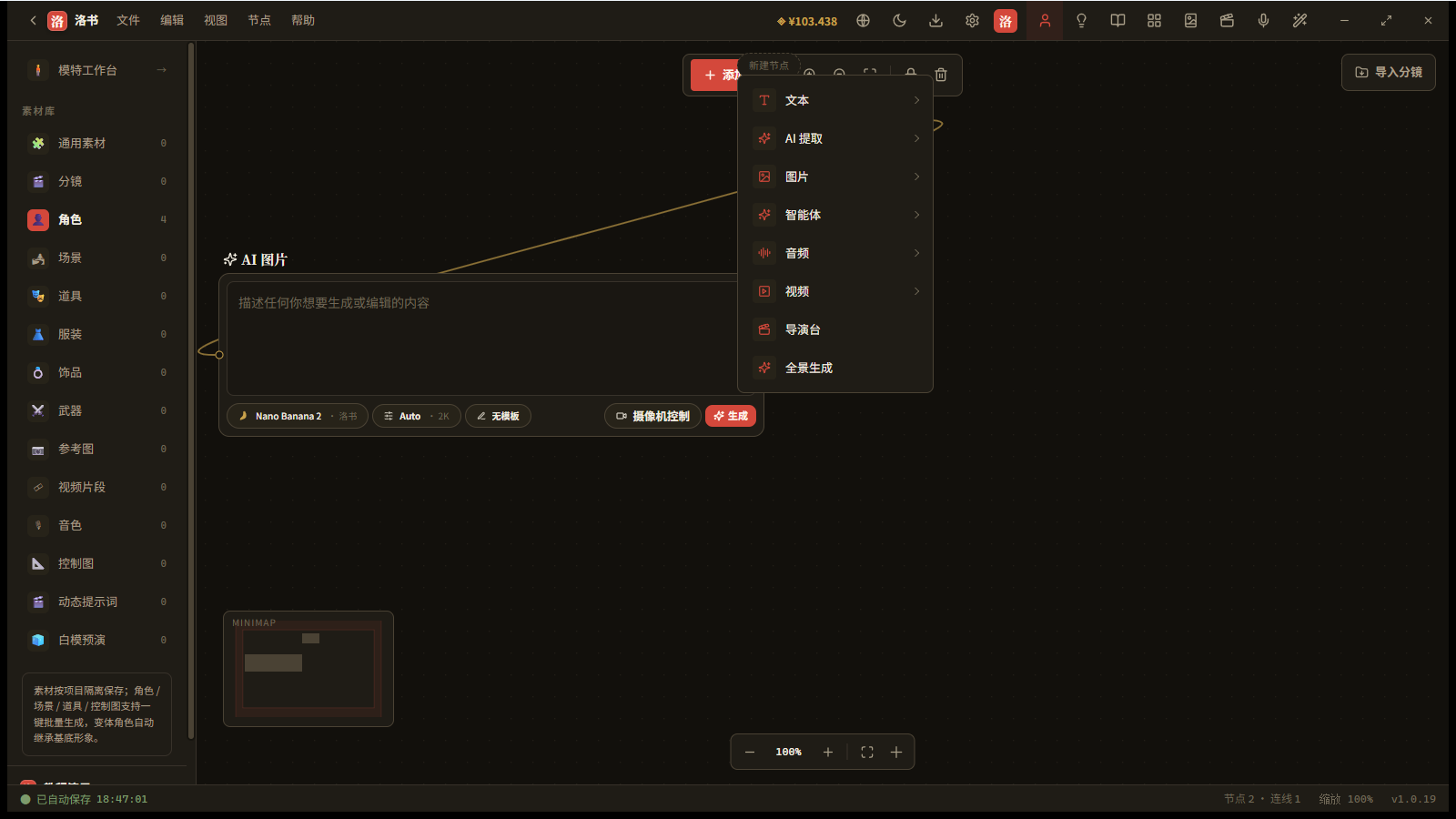
再建一个「AI 文本」当例子:工具条「添加图片」→ 悬停「文本」→ 点「AI 文本」。
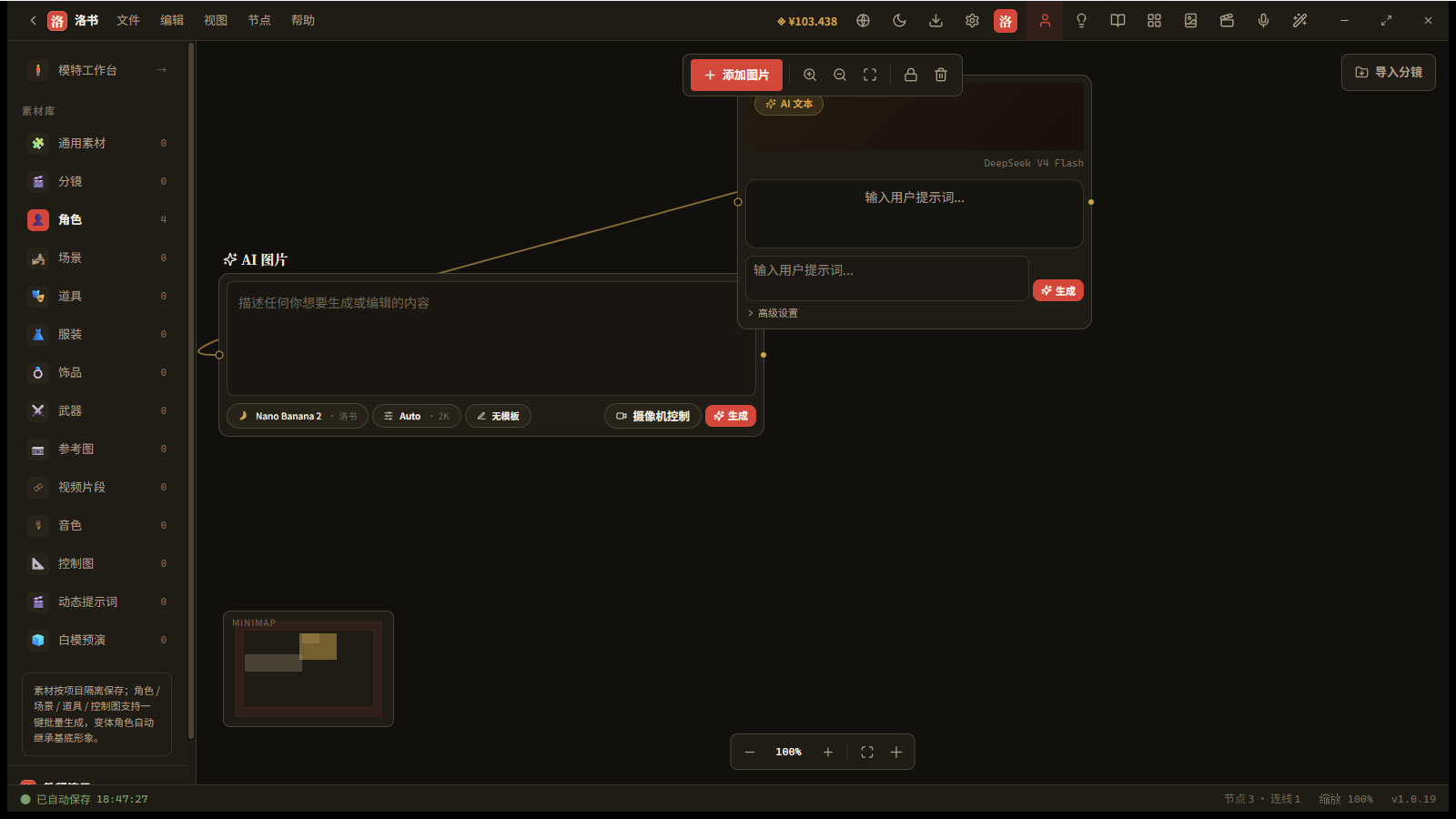
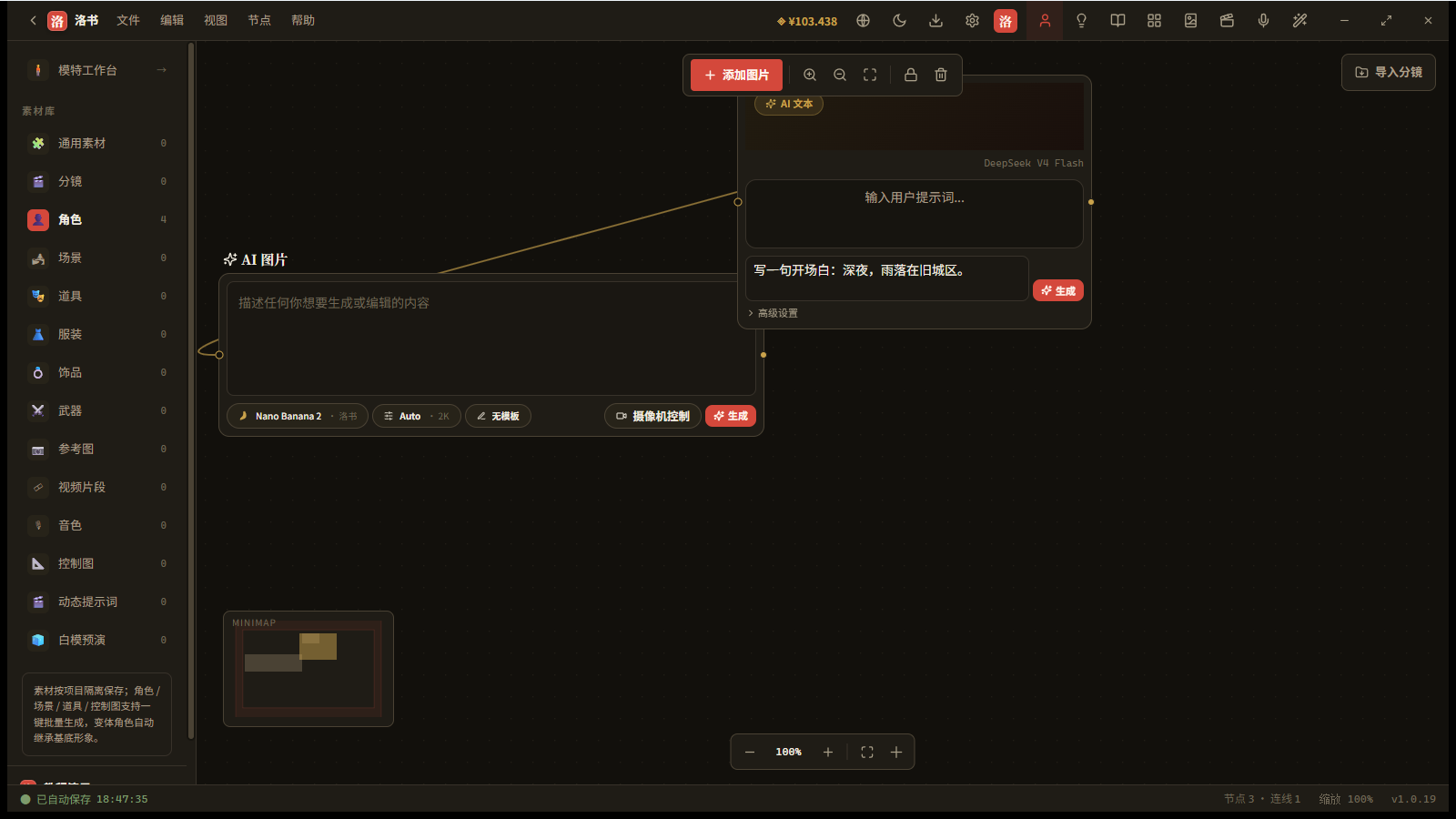
提示词就在框里写——每个生成类节点都有这么一个框,写清楚你要什么,它才知道要干什么。
框底下那排也是参数:模型、比例、清晰度、模板。图片和视频节点上还有「摄像机控制」这类按钮,点开是更细的设置。
用不上就删掉
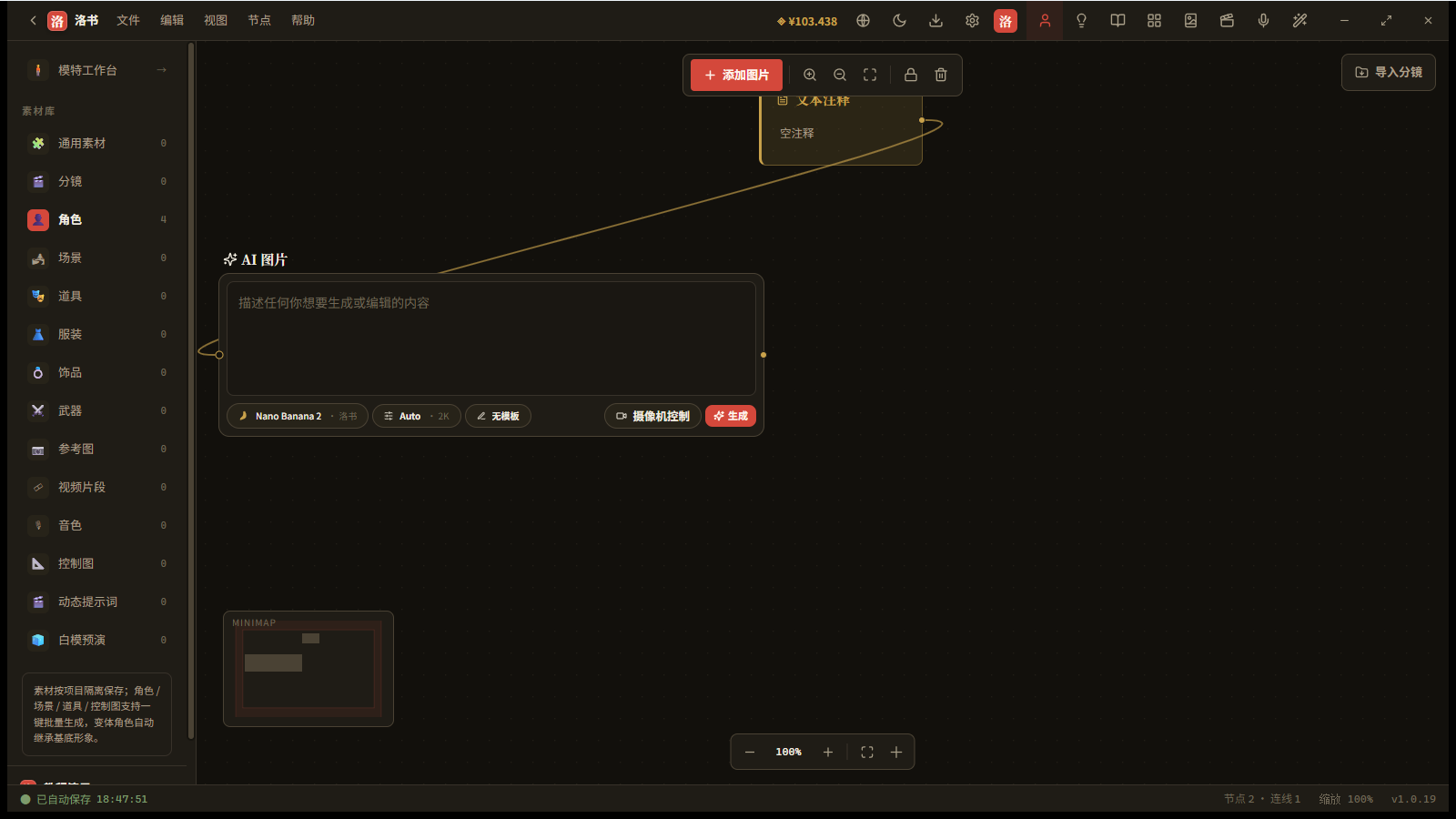
这个 AI 文本是拿来演示的,用不上:选中它,悬浮工具条上点「删除」,它就没了。别在画布上攒垃圾。
这一篇做完,画布上是:两个节点、一条线——文本注释把内容喂给 AI 图片。
下一篇,开始往画布上搬素材。
本文截图基于洛书灵枢 v1.0.19