
上一篇学会了画布上的四件事。这一篇把那个「新建节点」菜单认全——这软件能做的二十六种节点,全都藏在这一个菜单里。看完你就知道它能干什么了。
菜单在哪
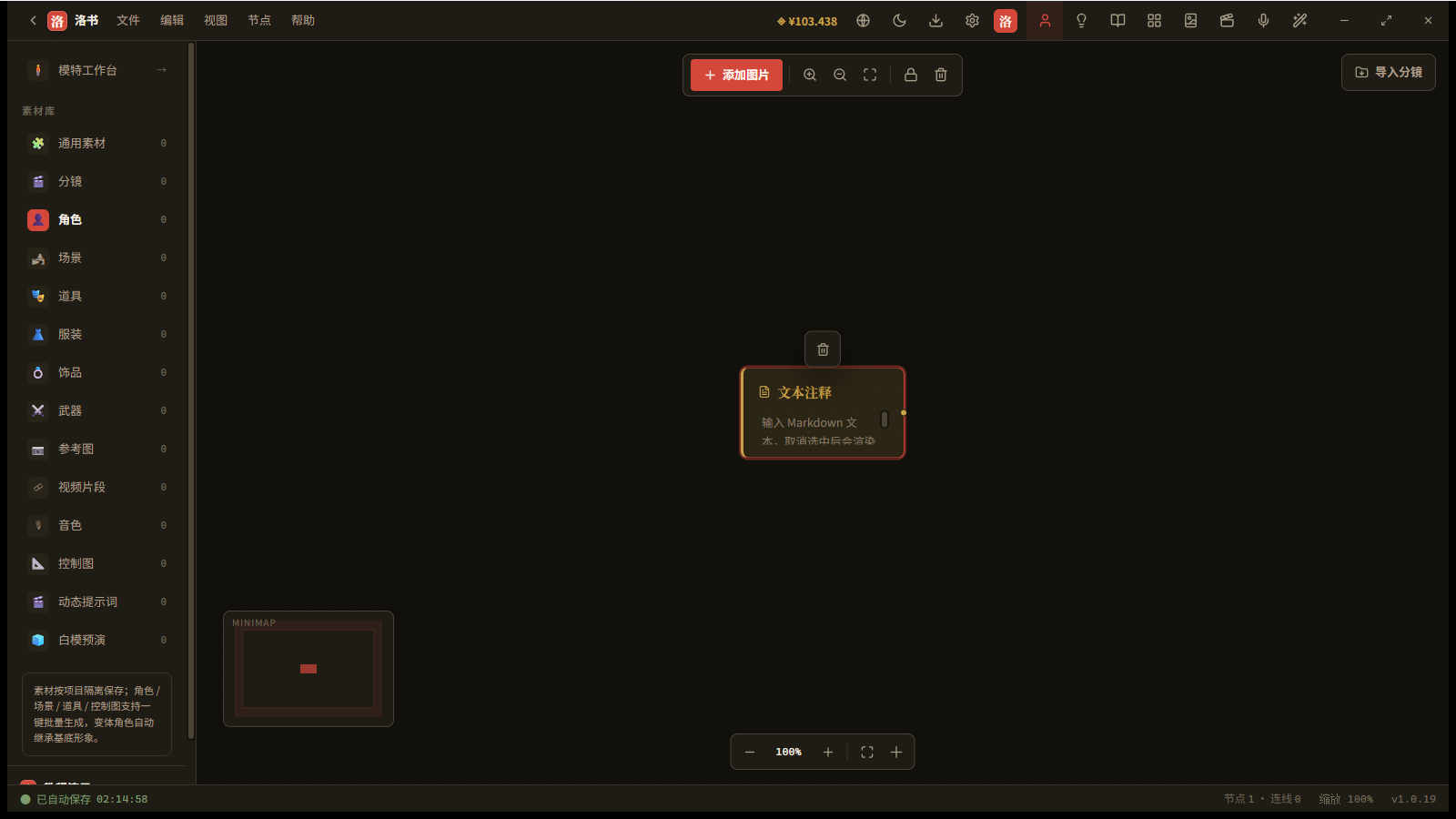
进项目,画布上还留着上一篇建的那个「文本注释」。
(画面的大小如果不合适,点右下角缩放条中间那个百分比——悬停提示「重置缩放」,一键回到 100%。)
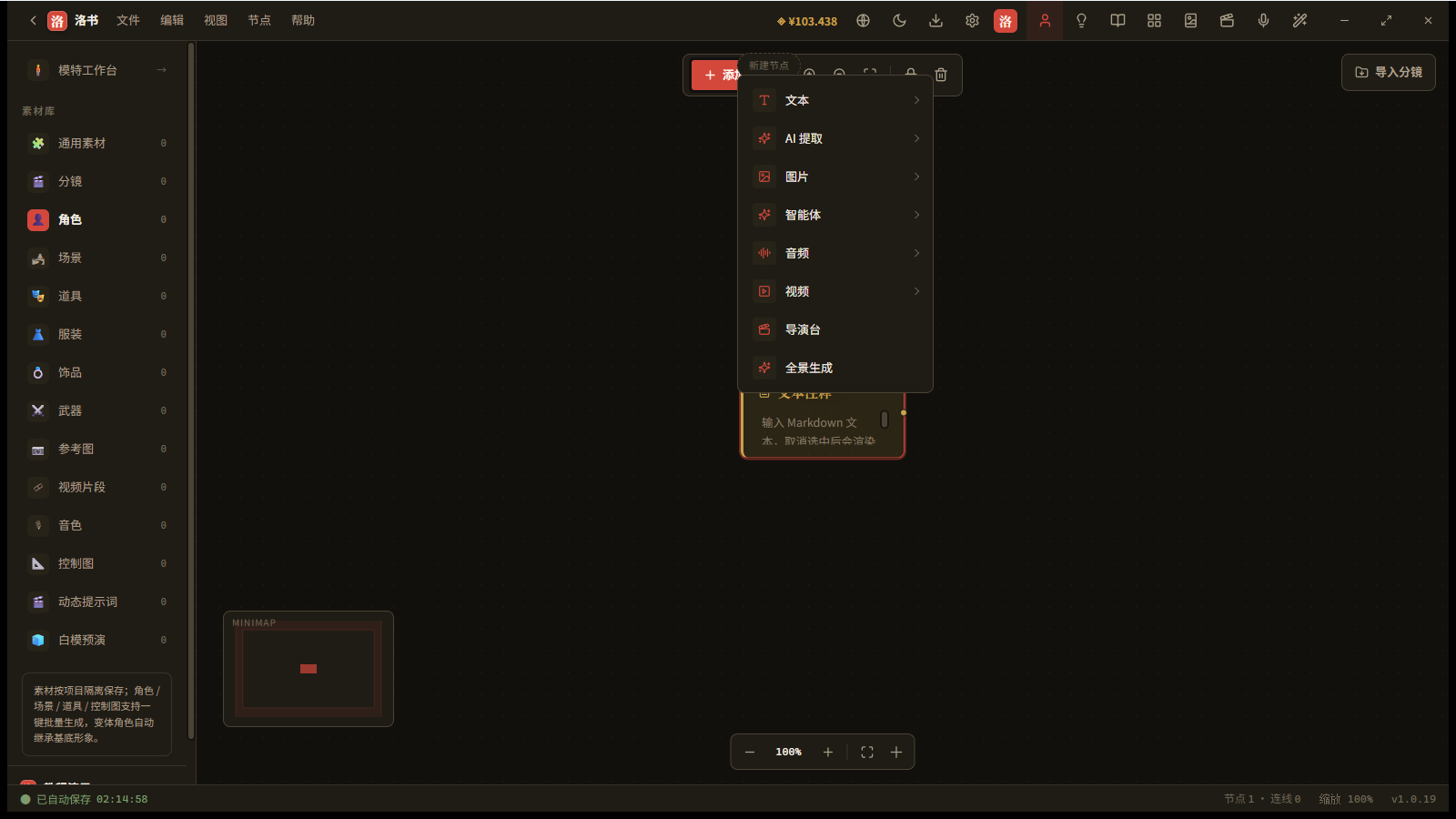
菜单有两个入口:
- 工具条上点红色的「添加图片」
- 或者在画布空白处点右键 →「新建节点」
弹出来的是同一个菜单。八项:前七项是分类,鼠标停上去子菜单才展开;最后一项「全景生成」是个单独的节点,点了直接建。
七类,逐个停一遍
文本:两样
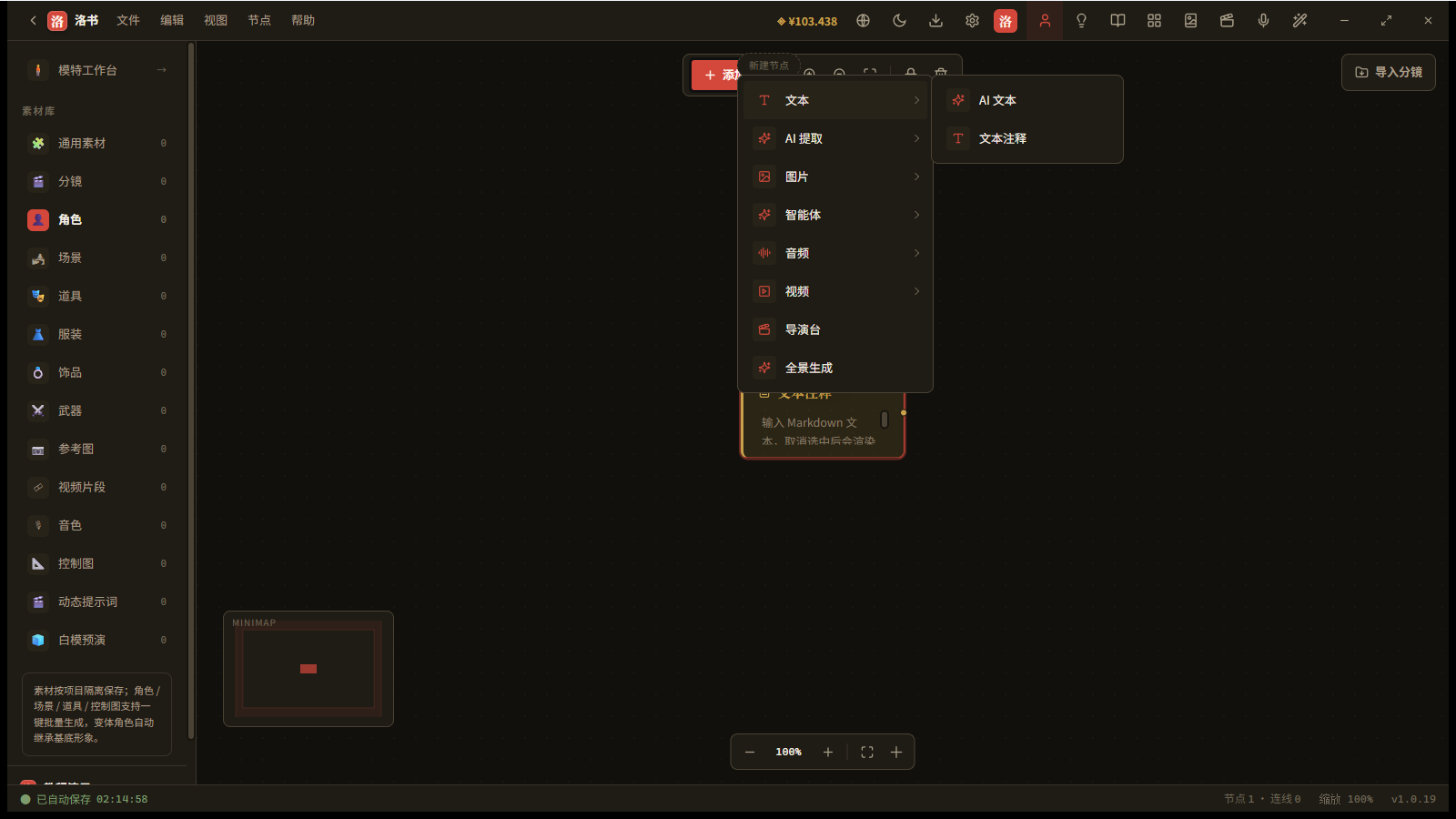
- AI 文本:让大模型替你写东西。给它一段提示词,它出文本,还能多轮对话、续写
- 文本注释:一张 Markdown 便签——就是画布上现在这个。写灵感、写备注用
AI 提取:从一段文字里把东西拆出来
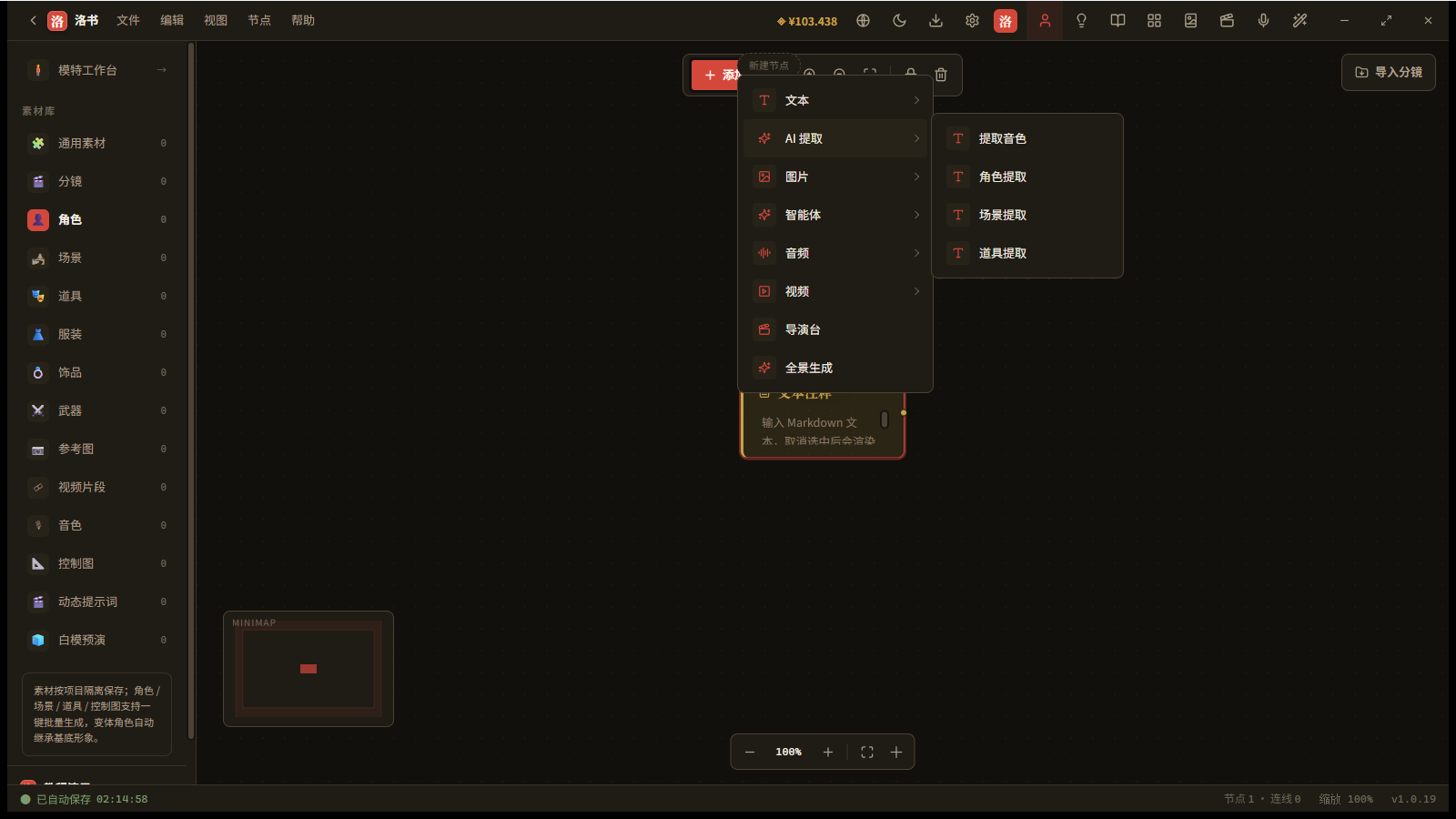
给它一段小说或剧本,它把里面的东西一样样拎出来:
- 提取音色:拎出角色和他们的音色描述,直接接配音链路
- 角色提取 / 场景提取 / 道具提取:拎出角色特征、场景、道具——拎完可以「全部生成到画布」,批量出设定图
小说改漫、剧本拆解的活,起点都在这儿。
图片:最常用的一类
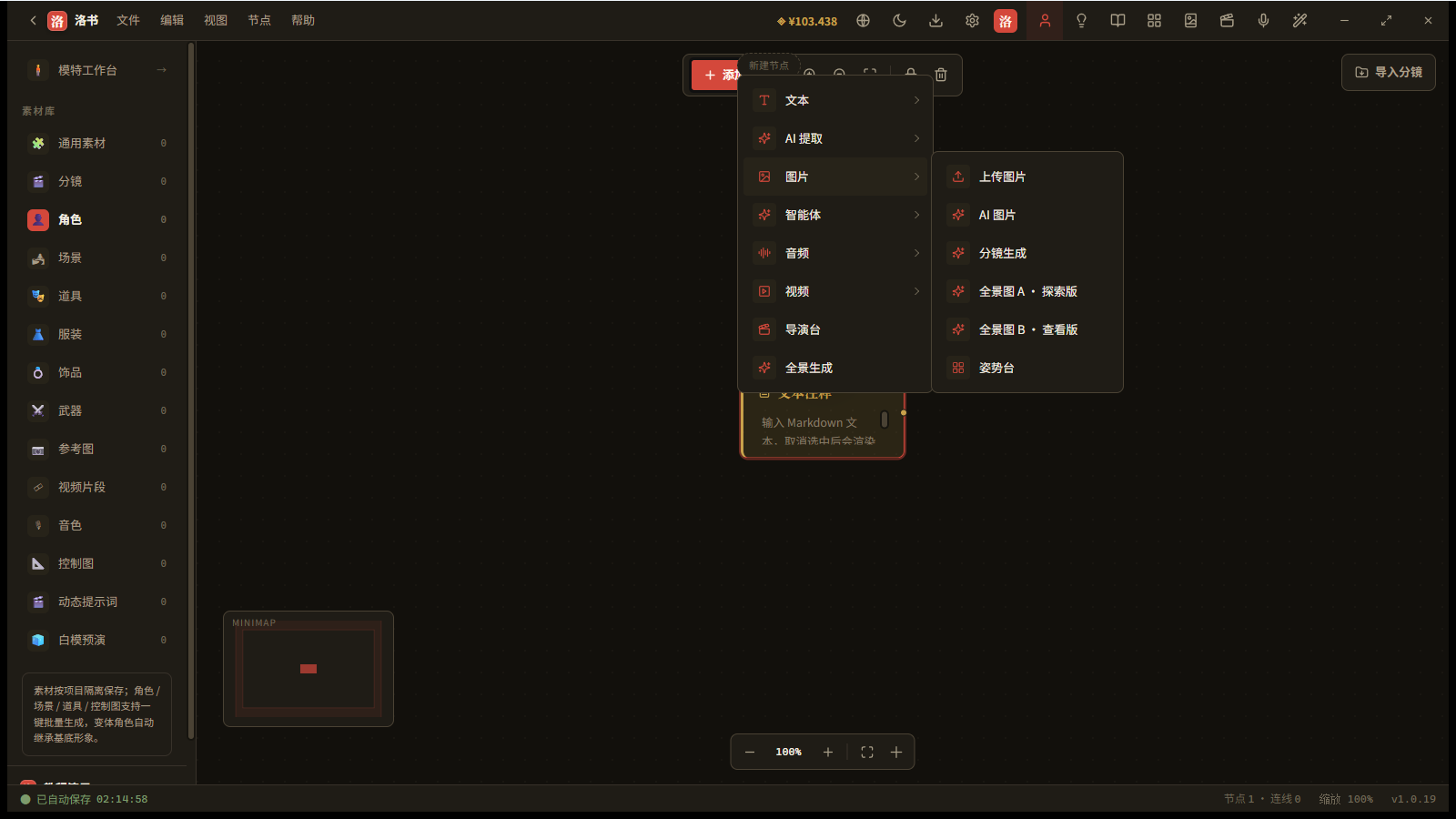
- AI 图片:核心生成节点,文生图 / 图生图。工具条上还有一排玩法(九宫格、三视图、光影校正……)
- 上传图片:把你电脑里的图拖进画布
- 分镜生成:一次出 N×M 宫格分镜,每格写一句描述
- 全景图 A · 探索版 / 全景图 B · 查看版:看 360° 全景的两个工具,一个偏标注探查,一个偏查看出图
- 姿势台:摆人偶姿势,摆好的图当姿态参考,接给下游生成
智能体:三级菜单
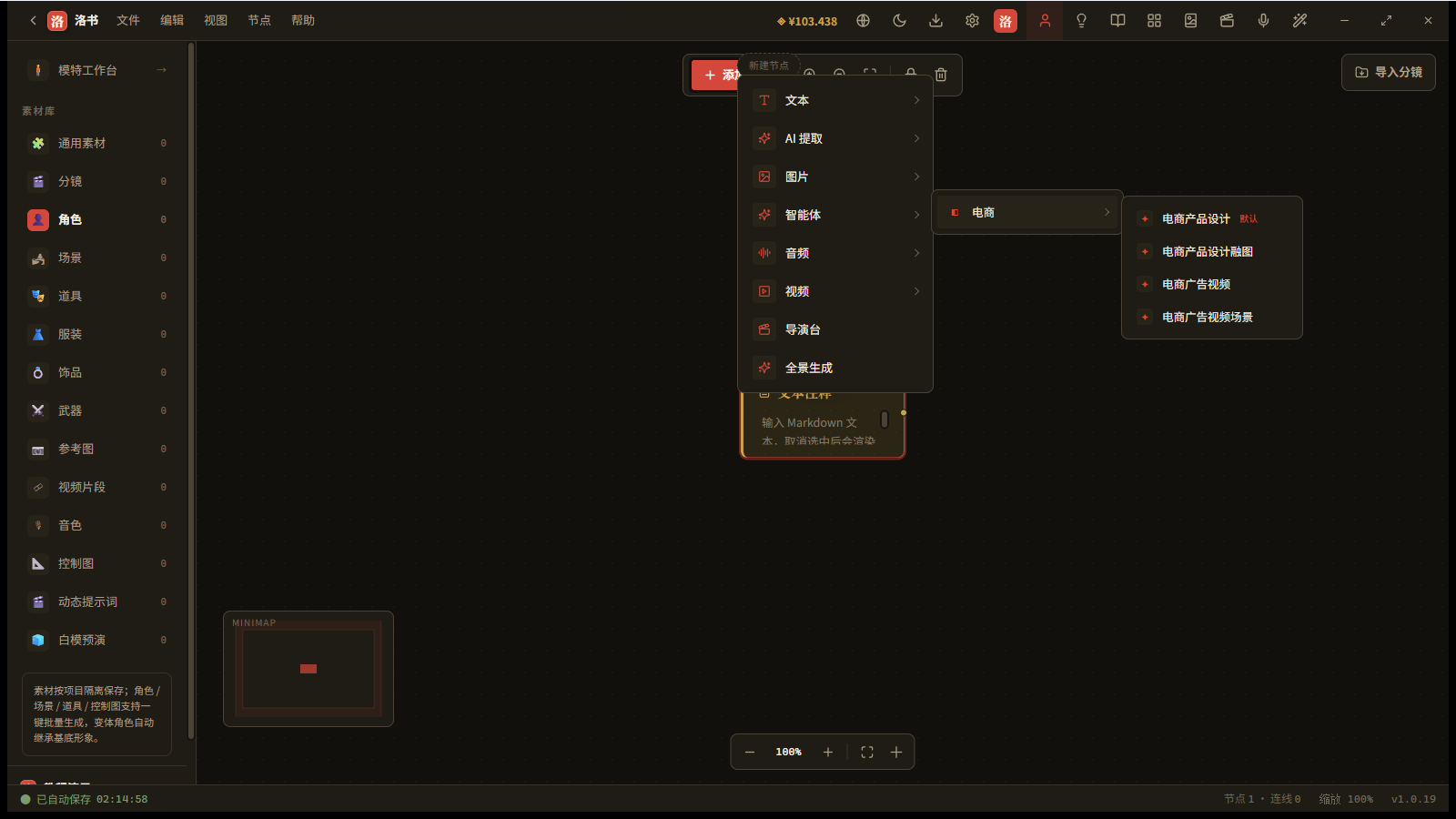
这一类要多停一级:智能体 → 业务线 → 模板名(模板是后台配的,会随运营更新)。
选中一个模板建的节点,走两步:先 AI 分析你的图、出一个可编辑的提示词,再按提示词出图或出视频。
音频:三个
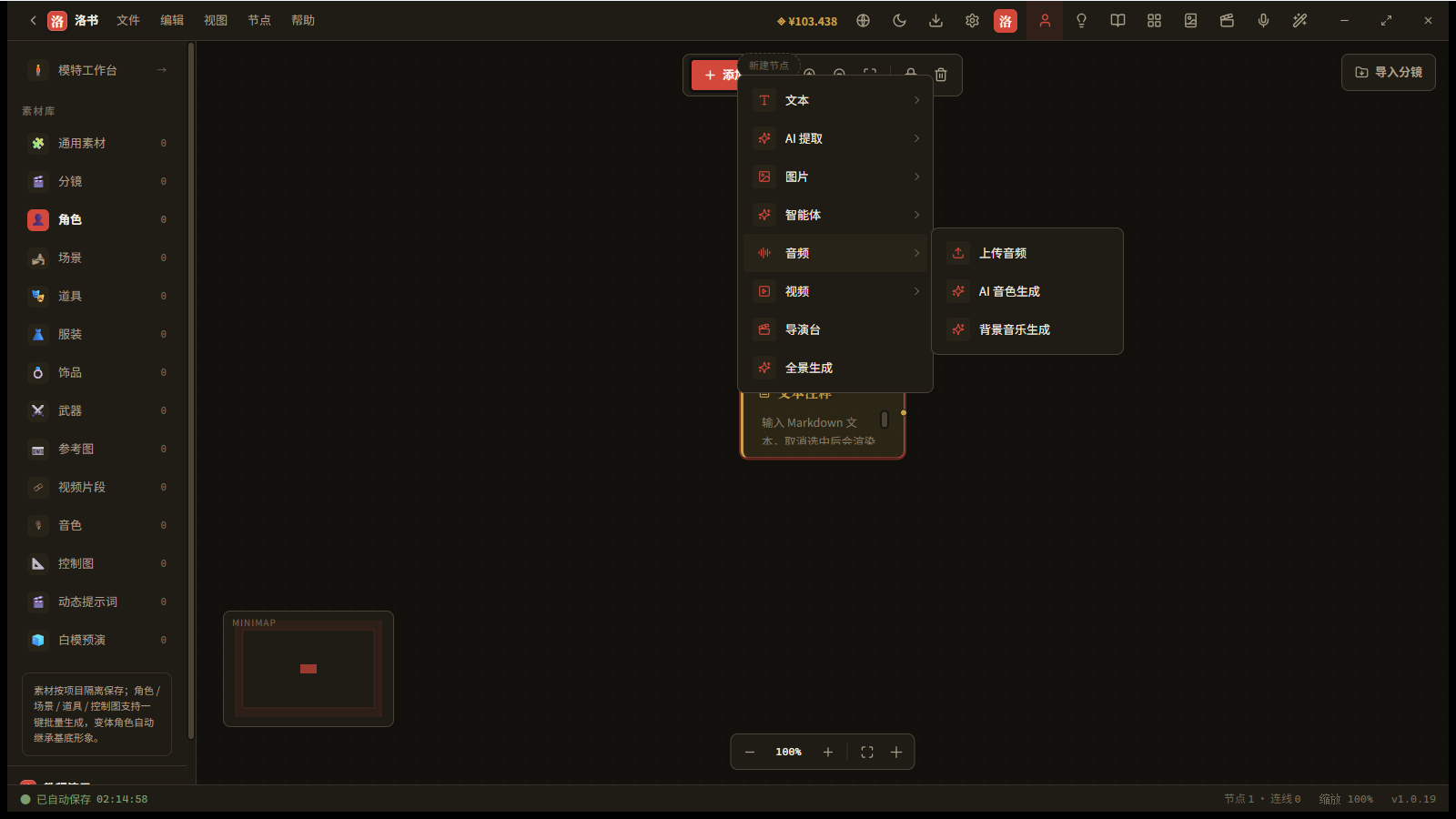
- AI 音色生成:按描述生成音色("男性,30岁,中音区,硬朗粗糙"这样写),配音、音乐都能出
- 上传音频:本地音频入画
- 背景音乐生成:给它剧本内容,它自动转成音乐提示词,出一段背景音乐
视频:只有一项
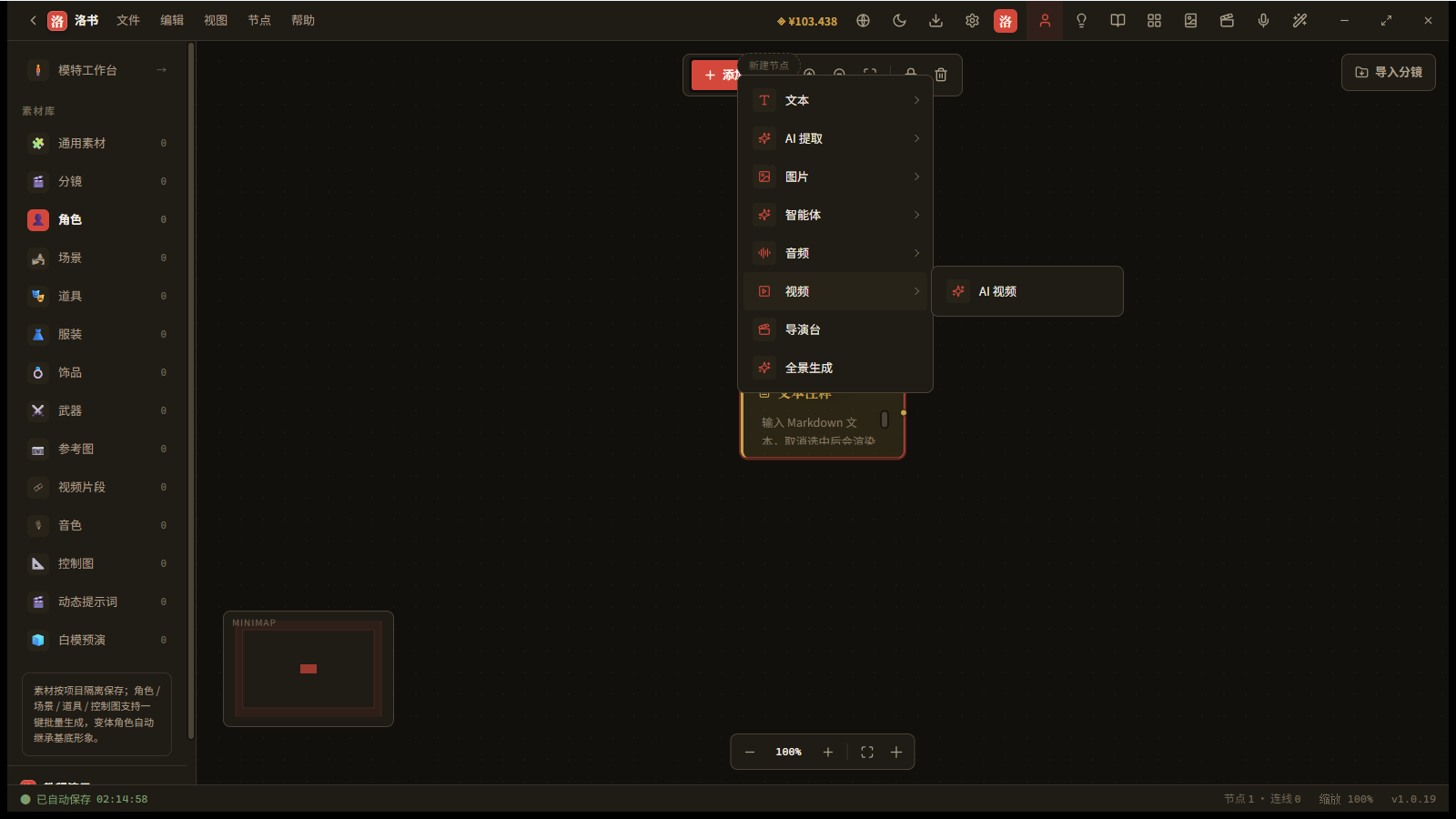
- AI 视频:文生视频 / 图生视频。连线上去的图全当参考图,支持多镜头分段、首尾帧
最后两项:点了直接建
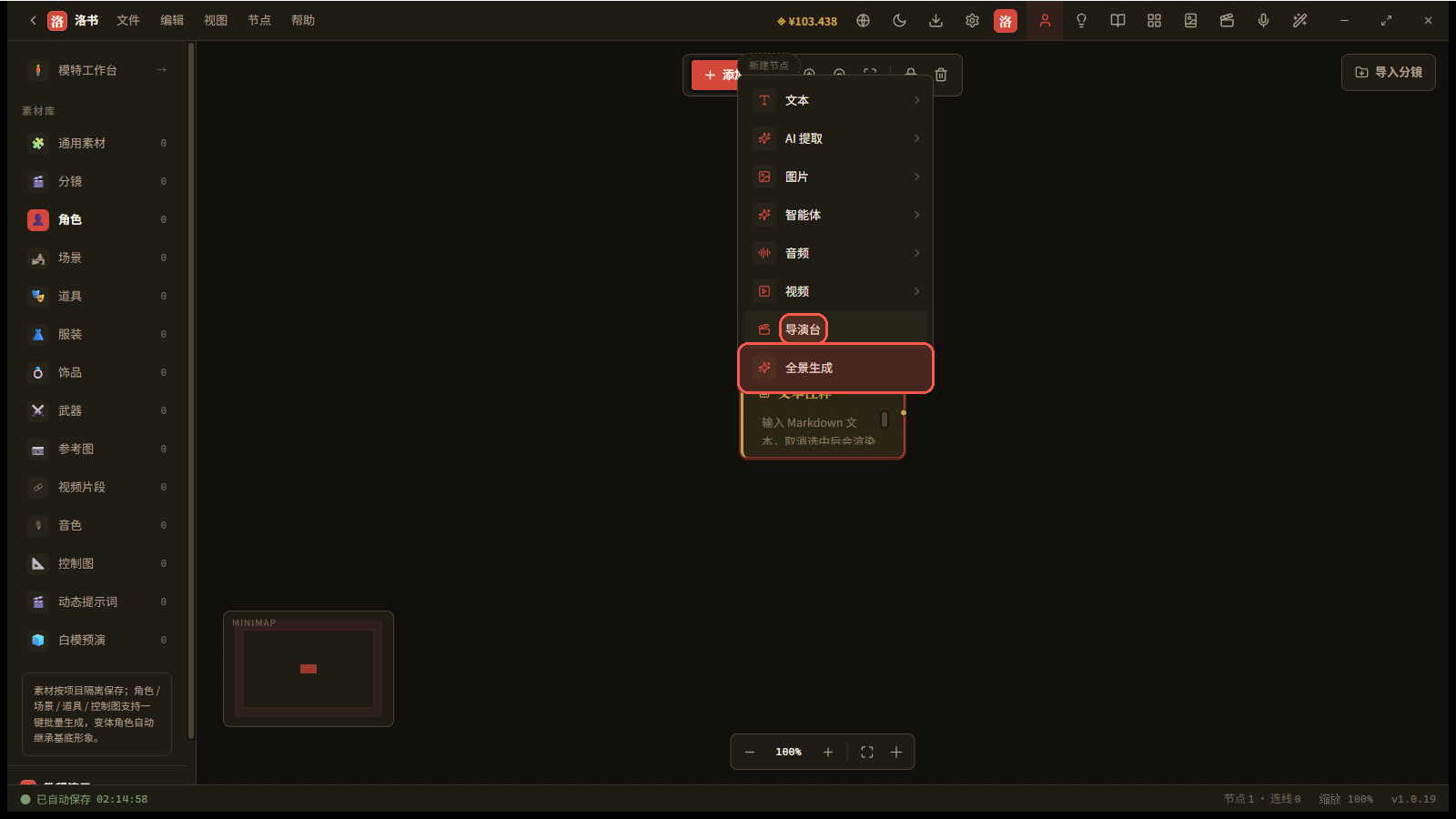
- 导演台:3D 导演台的锚点节点,点开进全屏摆机位、打光,摆完「截图 → 画布」
- 全景生成:填提示词或放参考图,直接生成一张 360° 全景
这两项没有子菜单——鼠标停上去不展开,点一下就把节点建出来。
菜单里没有的七种
二十六种里,有七种不进这个菜单——不是漏了,是它们本来就该由流程自动产出,手建反而容易建错:
| 节点 | 从哪来 |
|---|---|
| 上传视频 | 白模底片、资产库「添加到画布」 |
| 结果图片 | AI 图片 / 分镜生成等出图后自动落一个 |
| 结果视频 | AI 视频出片后自动落一个 |
| 分组 | 框选多个节点后,工具条「创建分组(Ctrl+G)」 |
| 切割结果 | 图片跑完「切割」工具后自动产出 |
| 剧集画布 | 剧集 / 剧本导入时自动建 |
| 白模预演 | 资产库「添加到画布」(要带镜头表数据) |
收尾
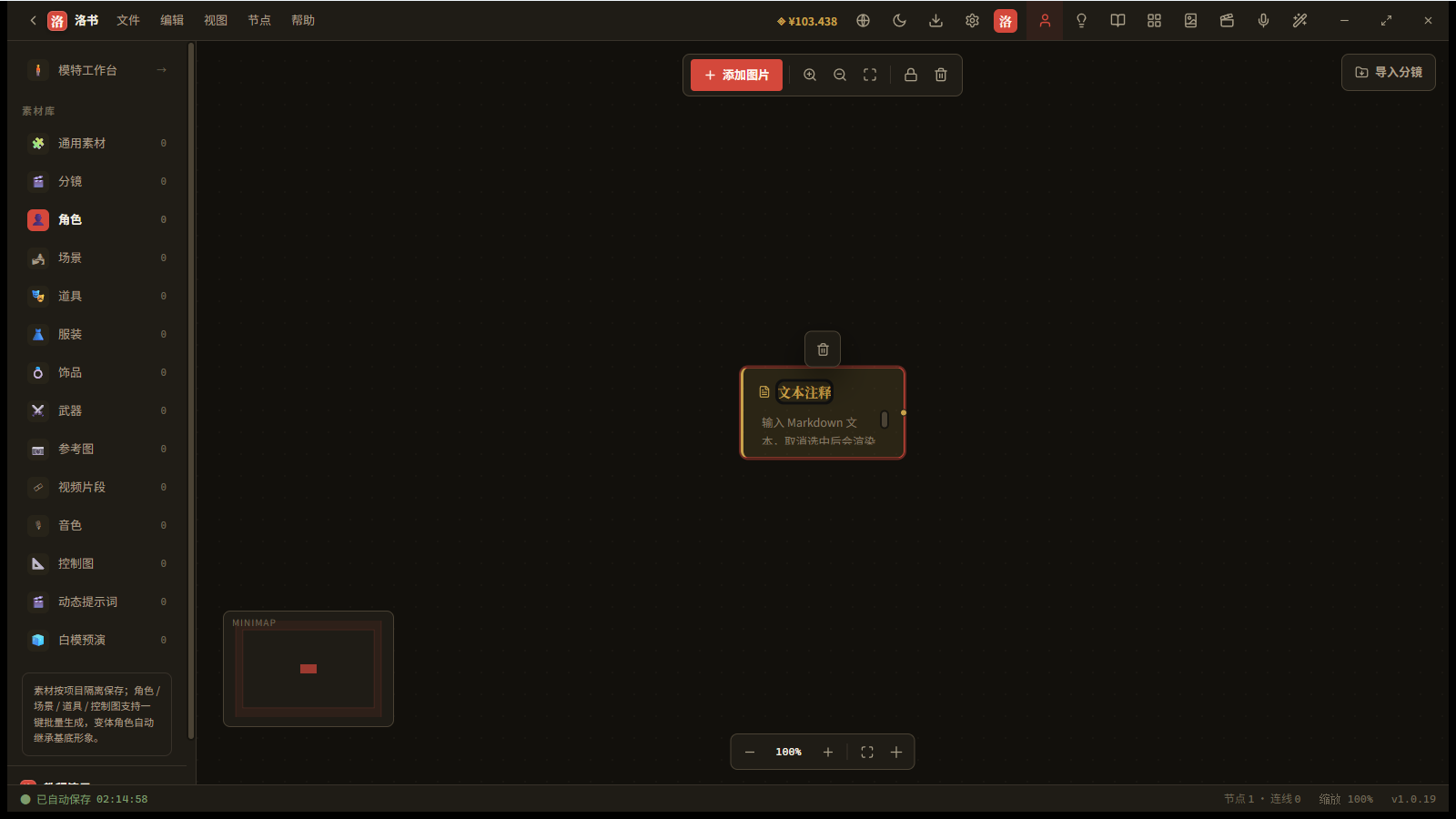
菜单收起来,画布还是干干净净的一张。这一篇没往画布上放任何新东西——先把能做什么认全,再动手做。
下一篇,把节点用起来:怎么连线、怎么调参数、怎么删。
本文截图基于洛书灵枢 v1.0.19