
洛书里所有的事,都得先有一个项目才做得起来。这篇带你从"什么都没有"到"能开工"—— 前后一分钟。
先看清这一页
登录之后默认停在这一页:左边是空位,右边是你已有的项目。
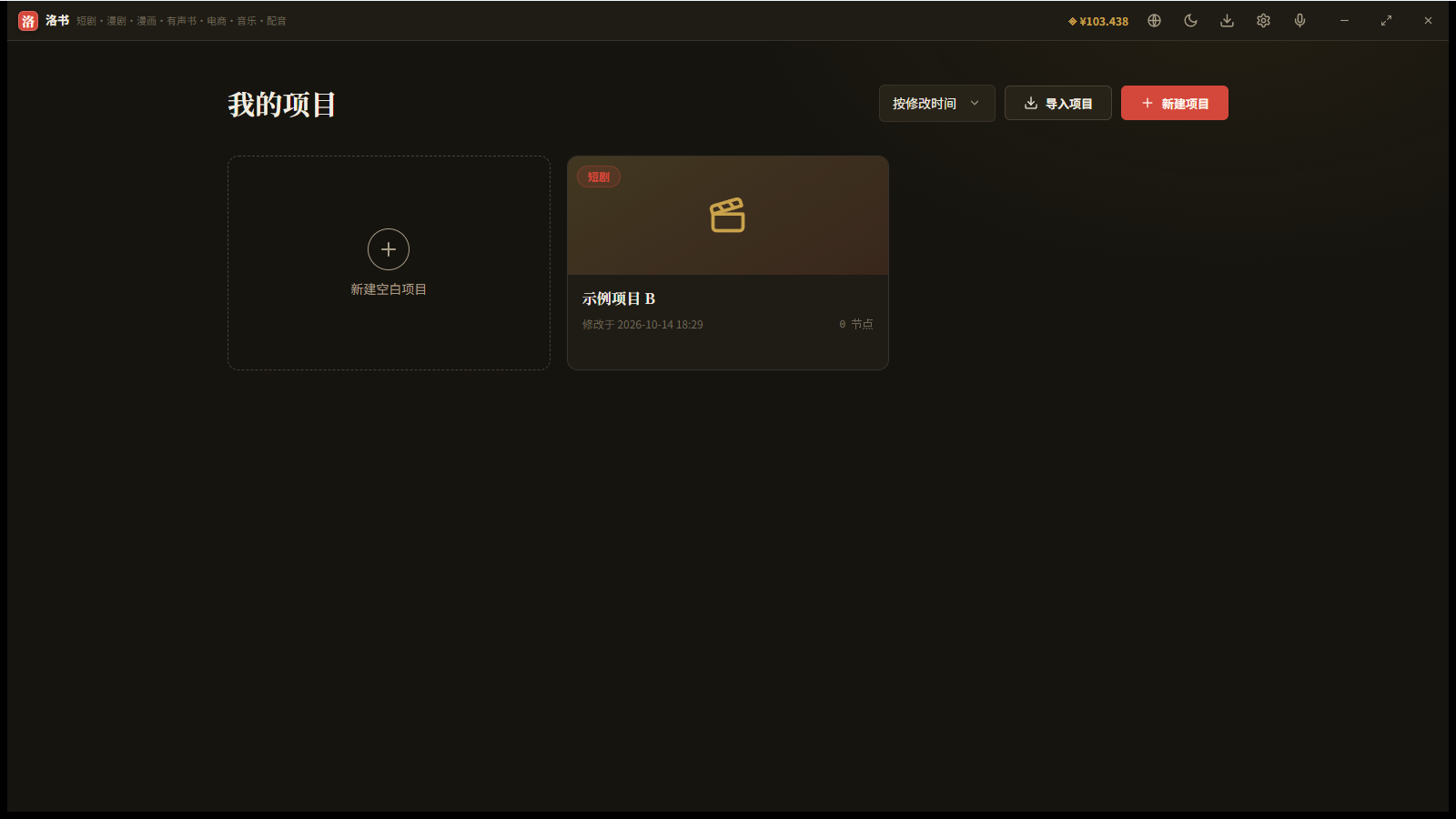
一个项目 = 一部作品(一集短剧、一部漫画、一本有声书都算)。你的所有素材、节点、半成品,全都装在这个项目里,换项目就是换一套。
右上角三个控件:排序字段、导入项目、新建项目。这篇用第三个。
点「新建项目」
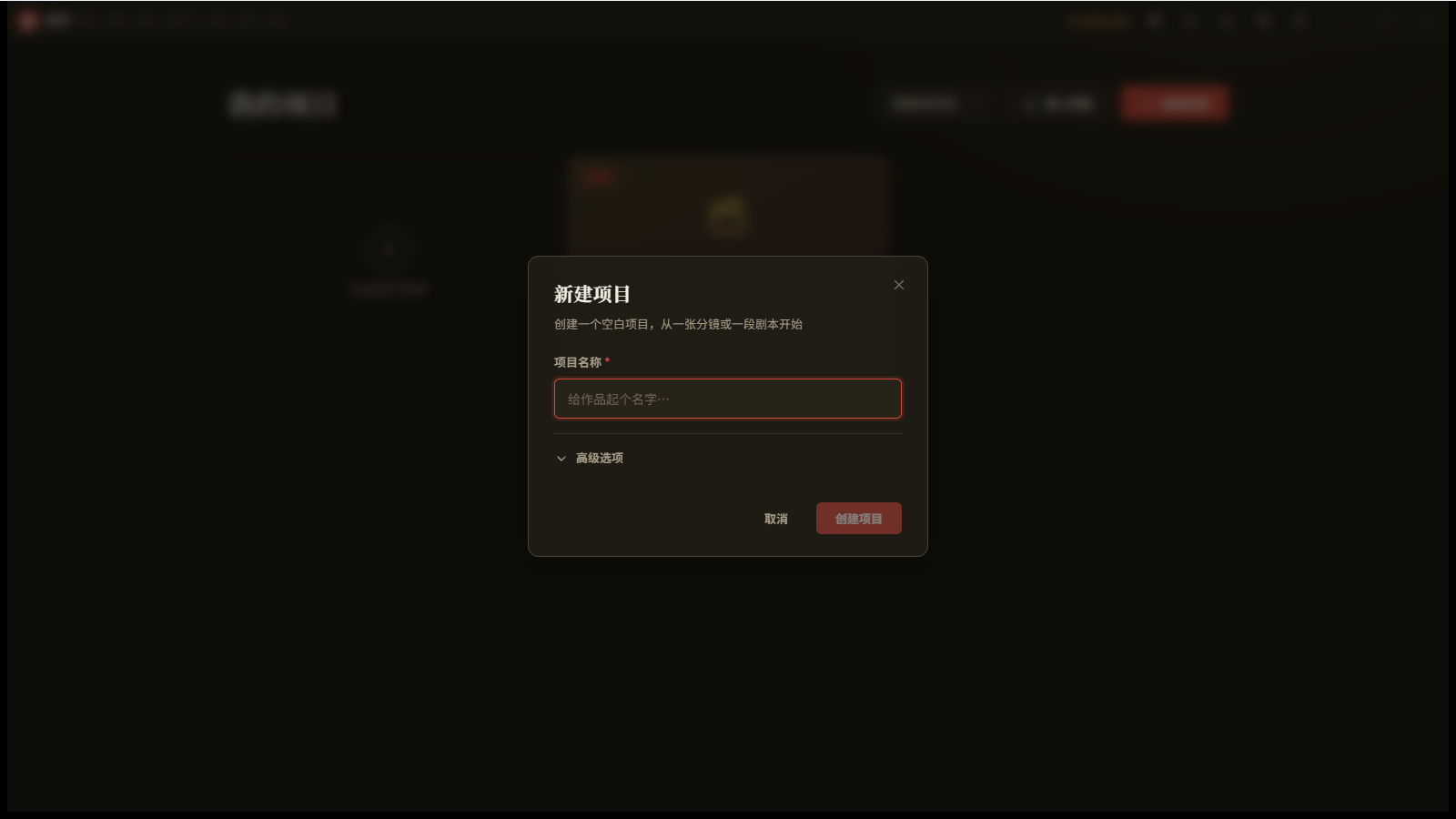
弹出一个对话框,标题下面写着一句话:「创建一个空白项目,从一张分镜或一段剧本开始。」
给它起个名字
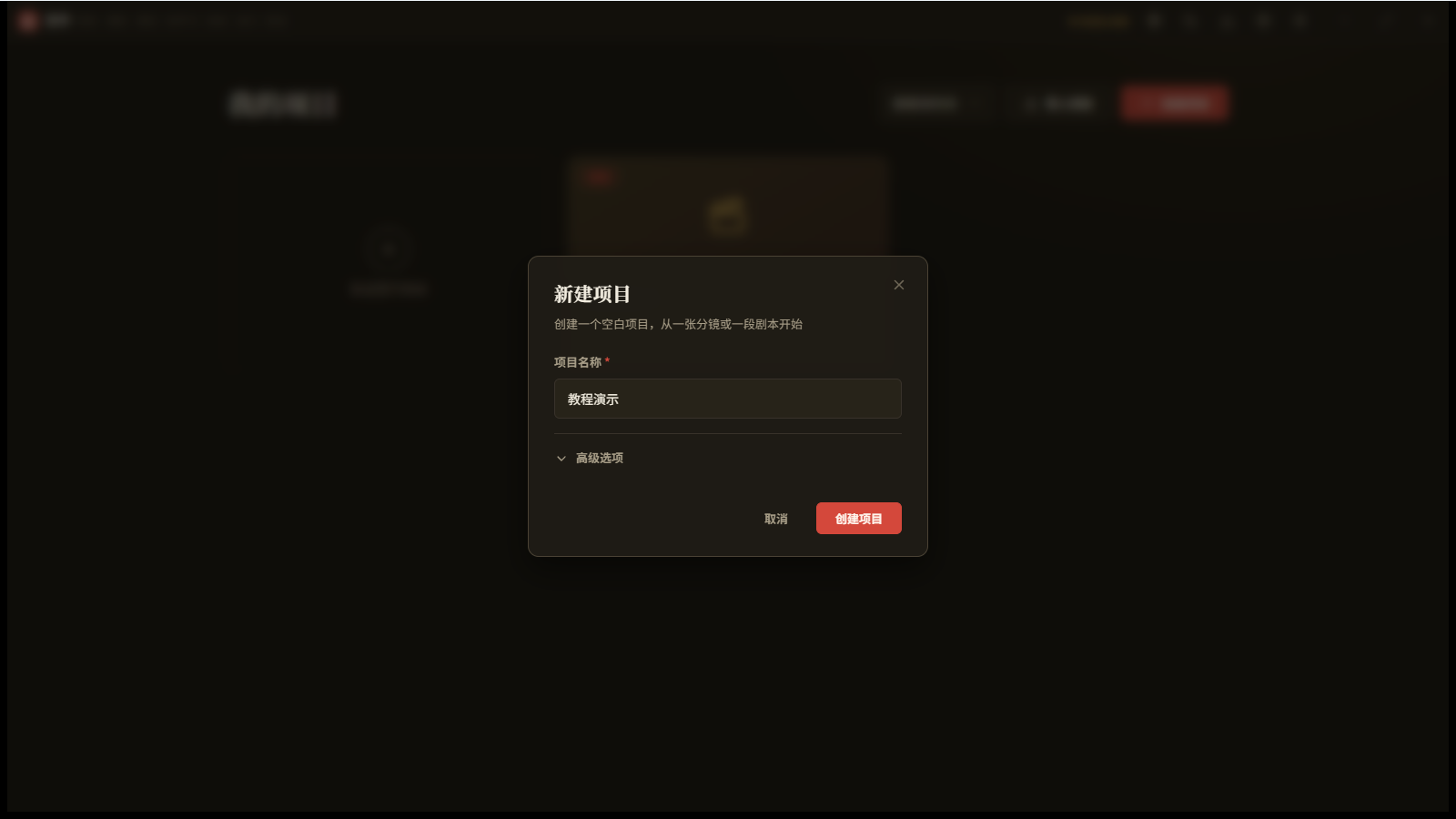
「项目名称」必填——标签旁那颗红星就是这个意思。输入框里灰色的字是占位提示,直接覆盖写就行。
名字想好一点。 项目多了以后,你在列表里全靠名字认它。写「测试 1」「新建项目」这种,过两周自己都不知道那是什么。
展开「高级选项」——这一步别跳
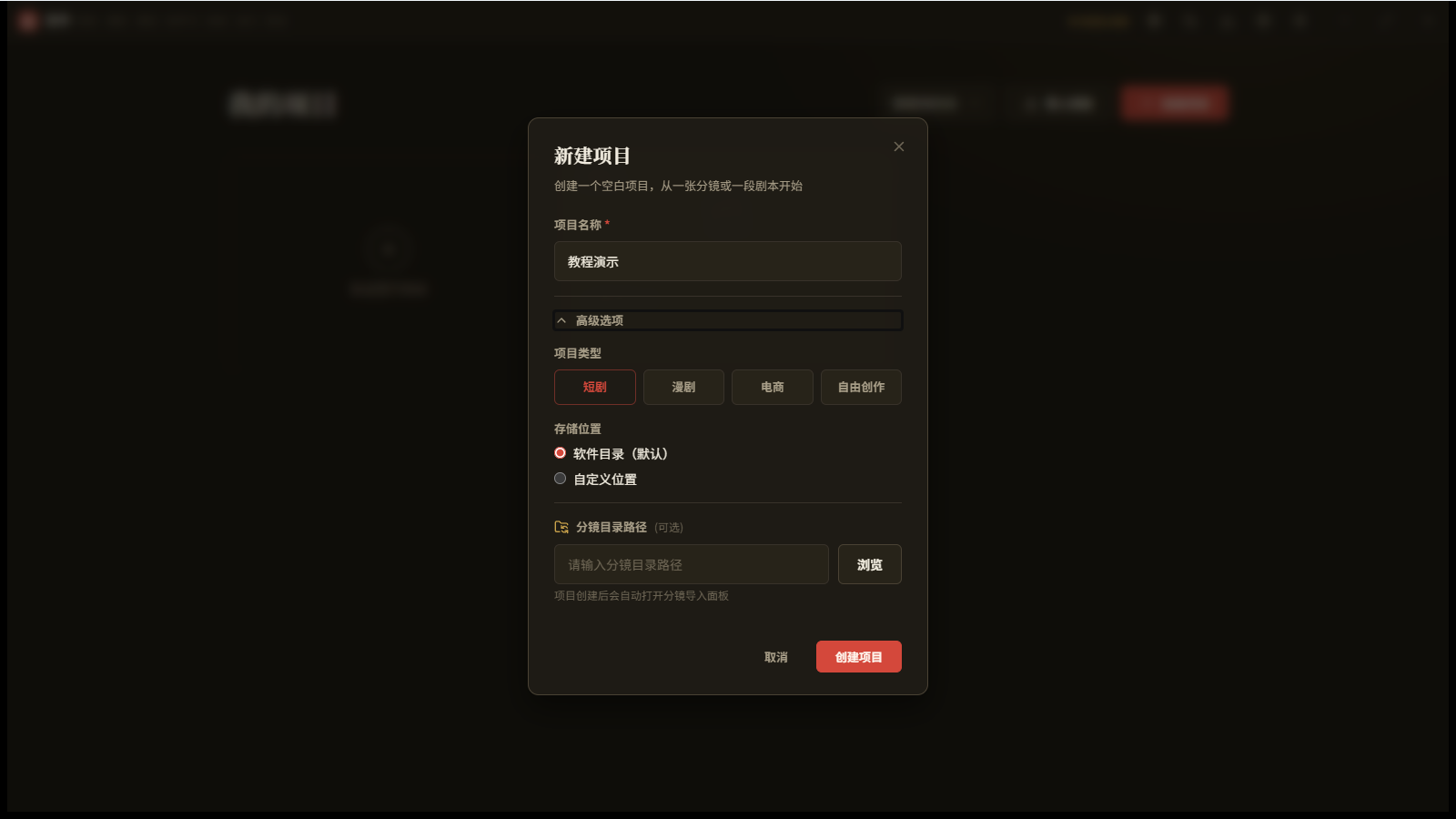
灰着的那一行点一下会展开,里面藏着两件建完再改比较麻烦的事:
项目类型 —— 四个预设:短剧 / 漫剧 / 电商 / 自由创作。默认选中的是「短剧」。
选哪个,看你主要拿这个项目干什么。拿不准就选「自由创作」——它不套用任何预设流程,后面要什么再自己加。
存储位置 —— 默认「软件目录」,项目文件跟着软件放一起。如果你希望项目存在别的盘(比如 D 盘、移动硬盘),这里选「自定义位置」。
分镜目录路径(可选) —— 选完自定义位置才会出现。有现成的分镜素材目录就填,没有就留空。
💡 对话框最下面那行小字读一下:「项目创建后会自动打开分镜导入面板」。所以建完会直接进画布,别以为点错了。
点「创建项目」
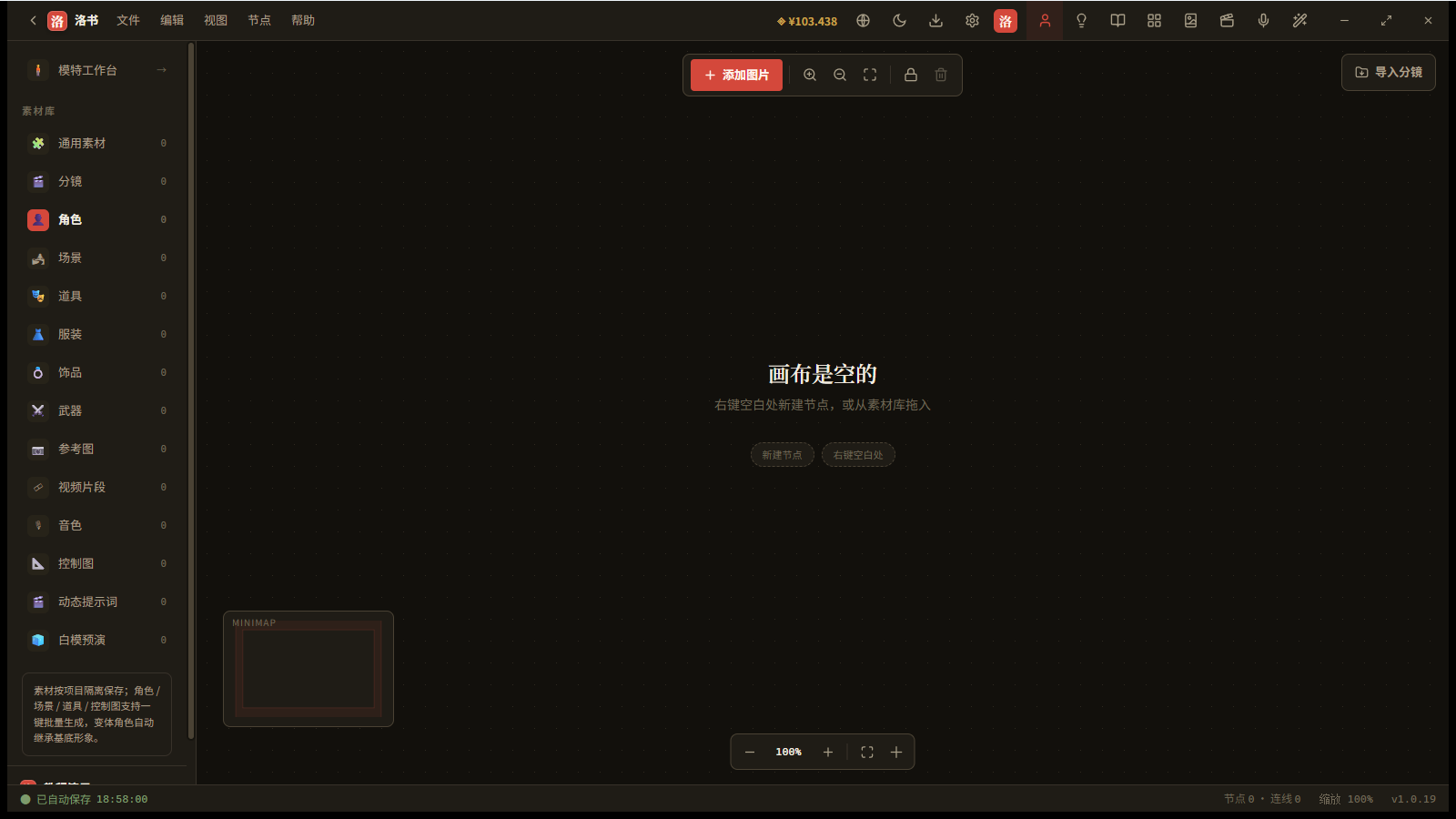
对话框关掉,直接进节点画布。这就建好了。
确认真的建好了
看三个地方:
- 左下角显示你刚起的项目名
- 状态栏显示「已自动保存」
- 中间是空画布,写着「右键空白处新建节点,或从素材库拖入」
到这儿项目就建好了。下一步就是往画布里放东西。
几个坑
- 名字没填就点创建
创建不了。「项目名称」是必填项,标着红星的都得填。
- 跳过「高级选项」,建完才想改存储位置
项目文件的位置建的时候就定了,以后改很麻烦。要存到别的盘,一定在这一步选「自定义位置」。
- 点完「创建项目」没看到画布,以为失败了
会直接进画布,中间可能有一两秒加载。等一下就好。
- 想回去改项目名
回「我的项目」页,鼠标停到项目卡上,卡片上会出现「编辑」和「删除」两颗按钮。
本文截图基于洛书灵枢 v1.0.19