
画布是这软件干活的地方。这篇把画布上的四件事走一遍:右键、拖动、缩放、多选——走完你就能在画布上摆东西了。
先看清这张画布
空画布上写着一句话:右键空白处新建节点,或从素材库拖入。这句就是画布的全部用法。
(如果画布上有上一篇留下的东西,先点工具条上的「清空画布」从干净的一张开始。)
第一件事:右键
在画布空白处点右键——画布上所有的操作都藏在这个菜单里:
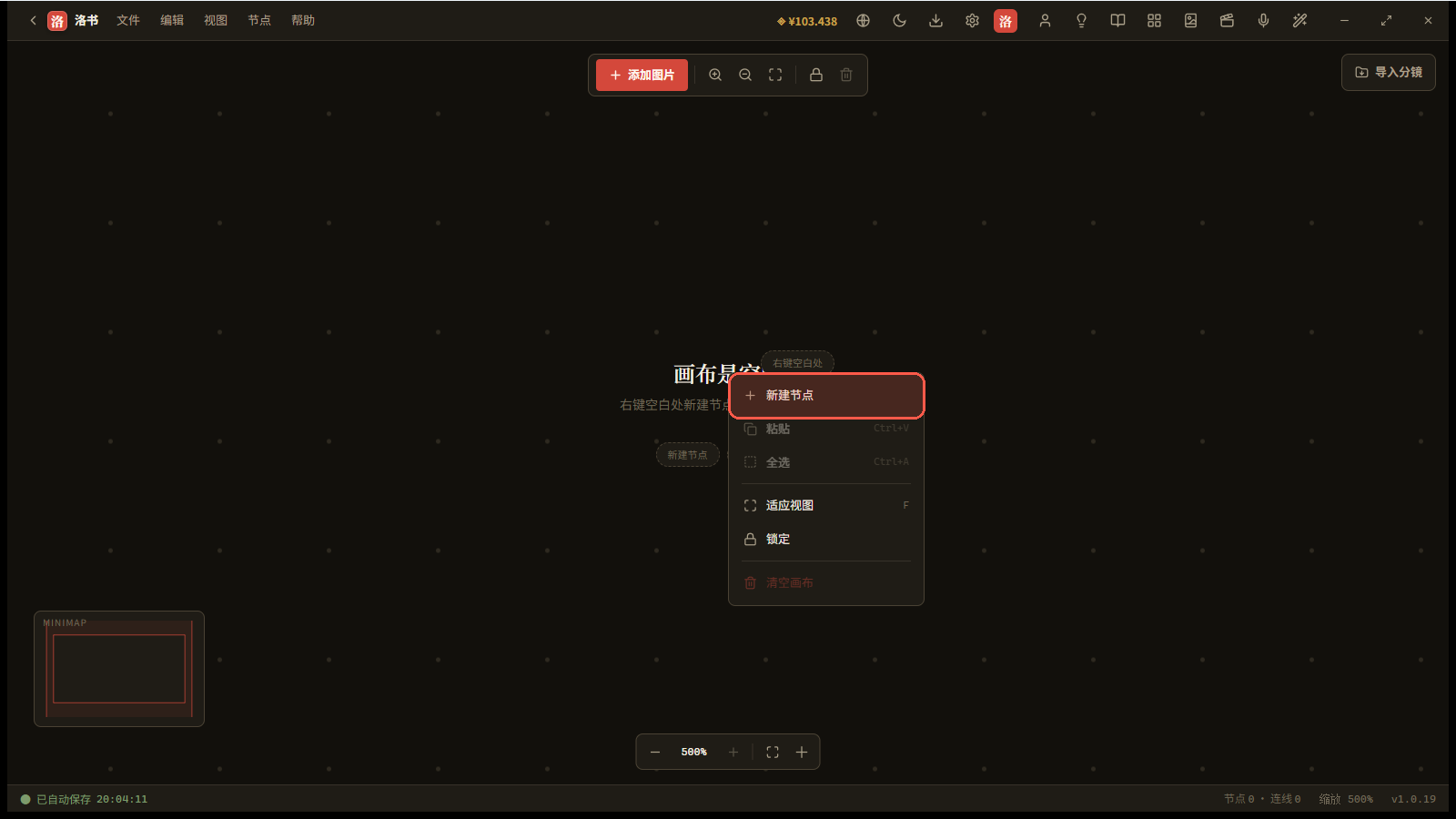
六项:新建节点 / 粘贴 / 全选 / 适应视图 / 锁定 / 清空画布。
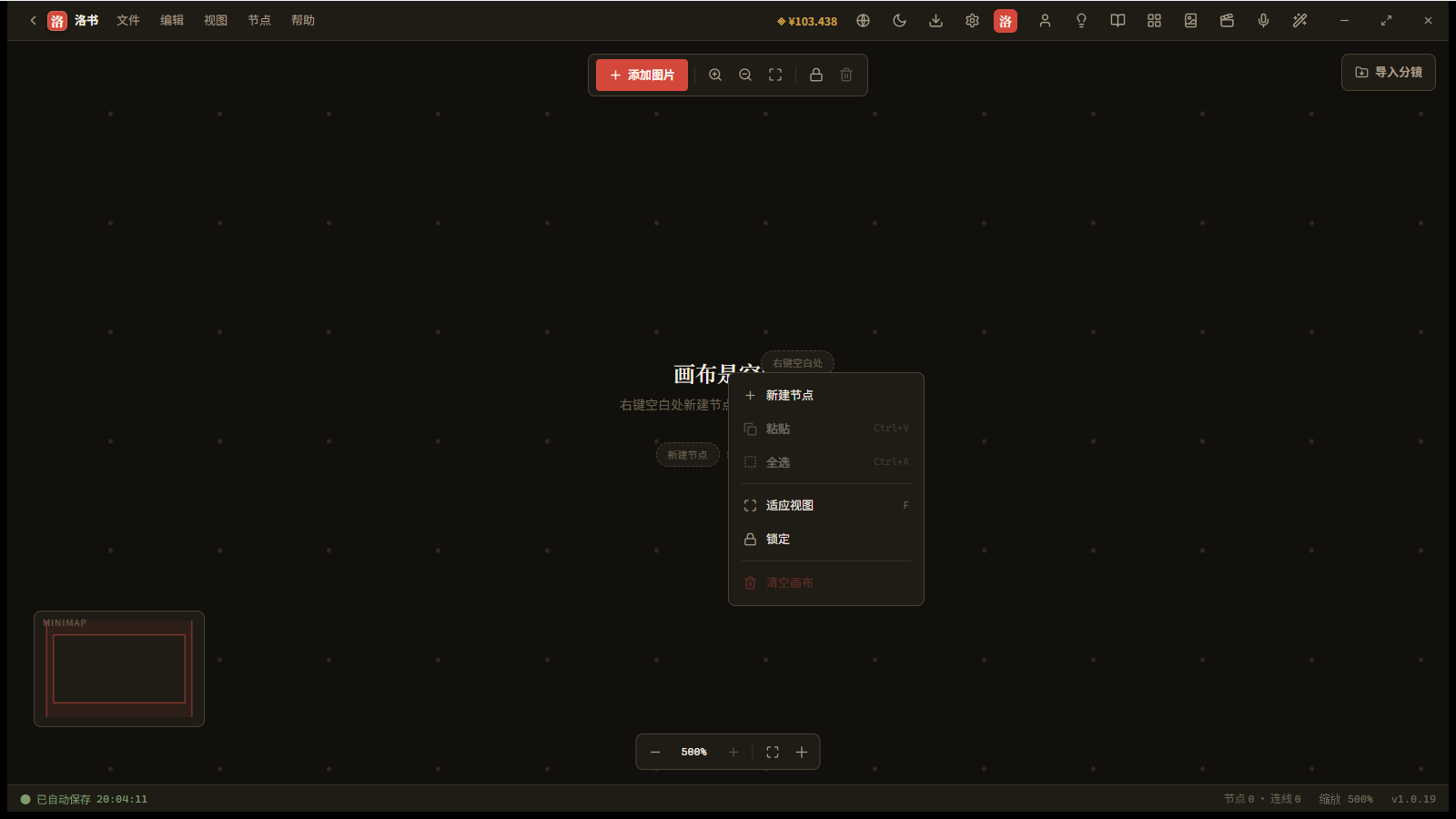
空画布上,"粘贴、全选、清空"是灰的——因为没东西可粘、可全选、可清。
建一个节点:菜单是两级的
点「新建节点」,会再弹一层:
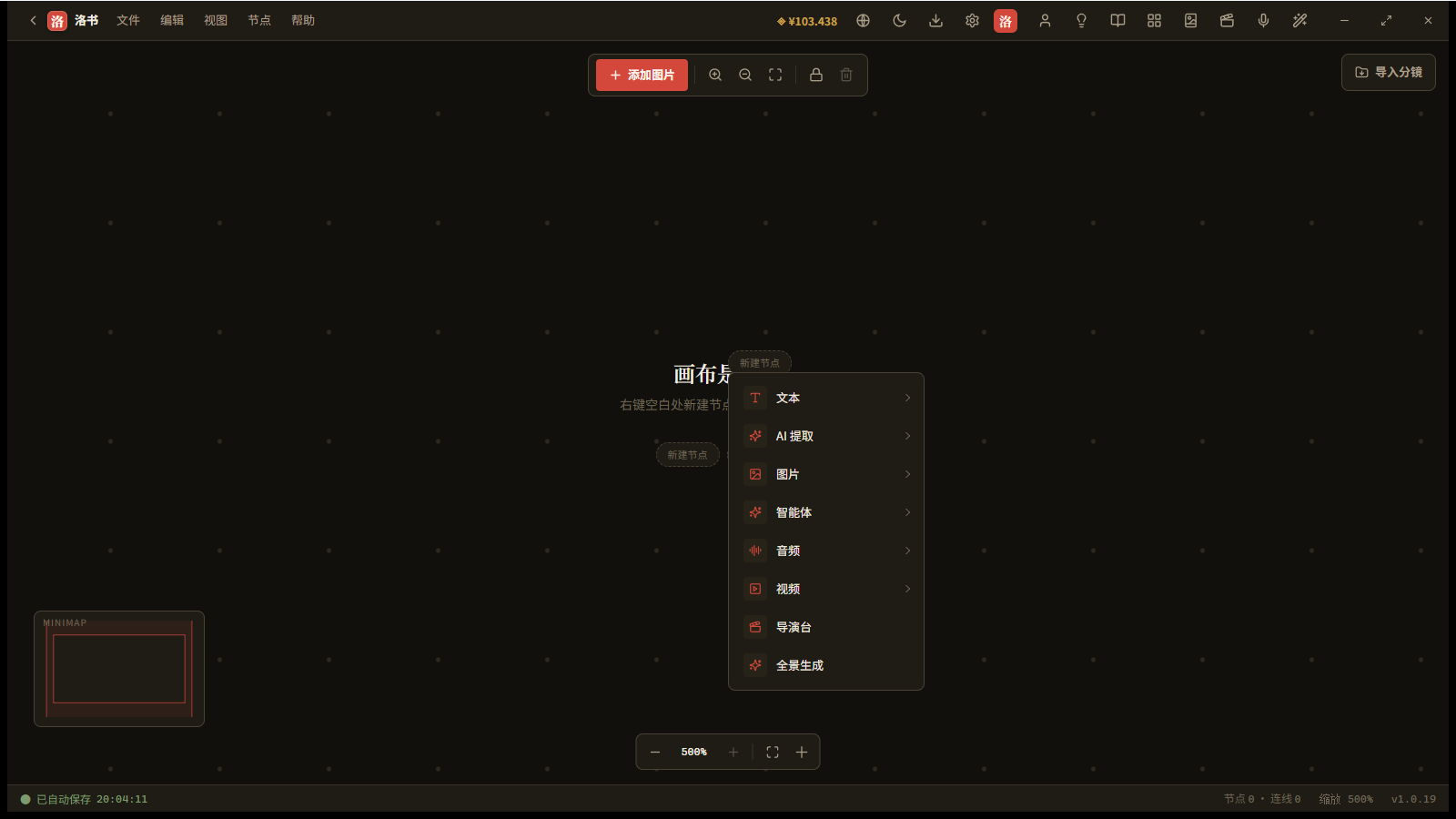
七类:文本 / AI 提取 / 图片 / 智能体 / 音频 / 视频 / 导演台——这软件能做的二十六种节点都在这儿(下一篇逐个讲)。
注意子菜单的打开方式:鼠标要停在「文本」上一下,子菜单才滑出来——不是点,是停。
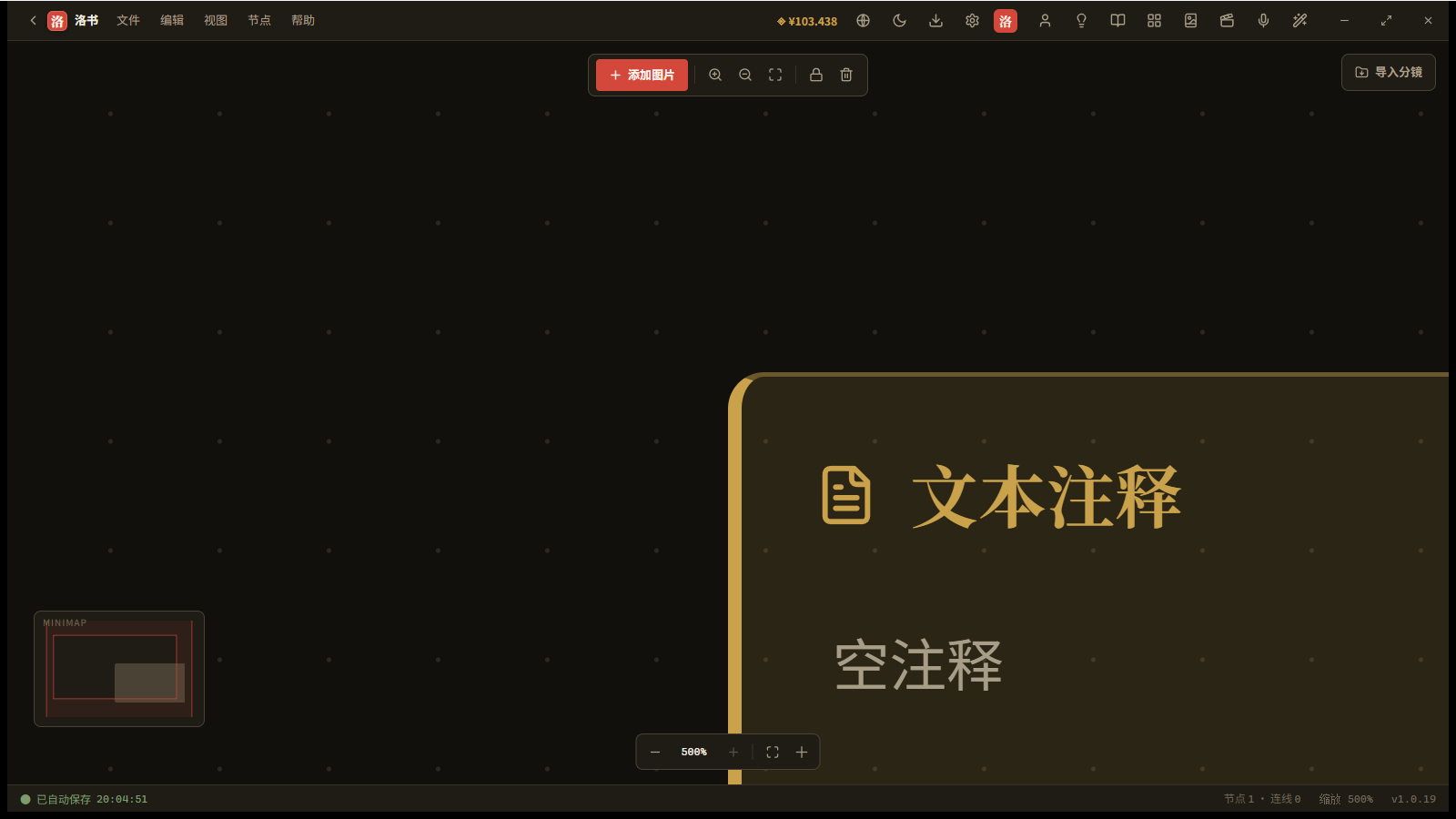
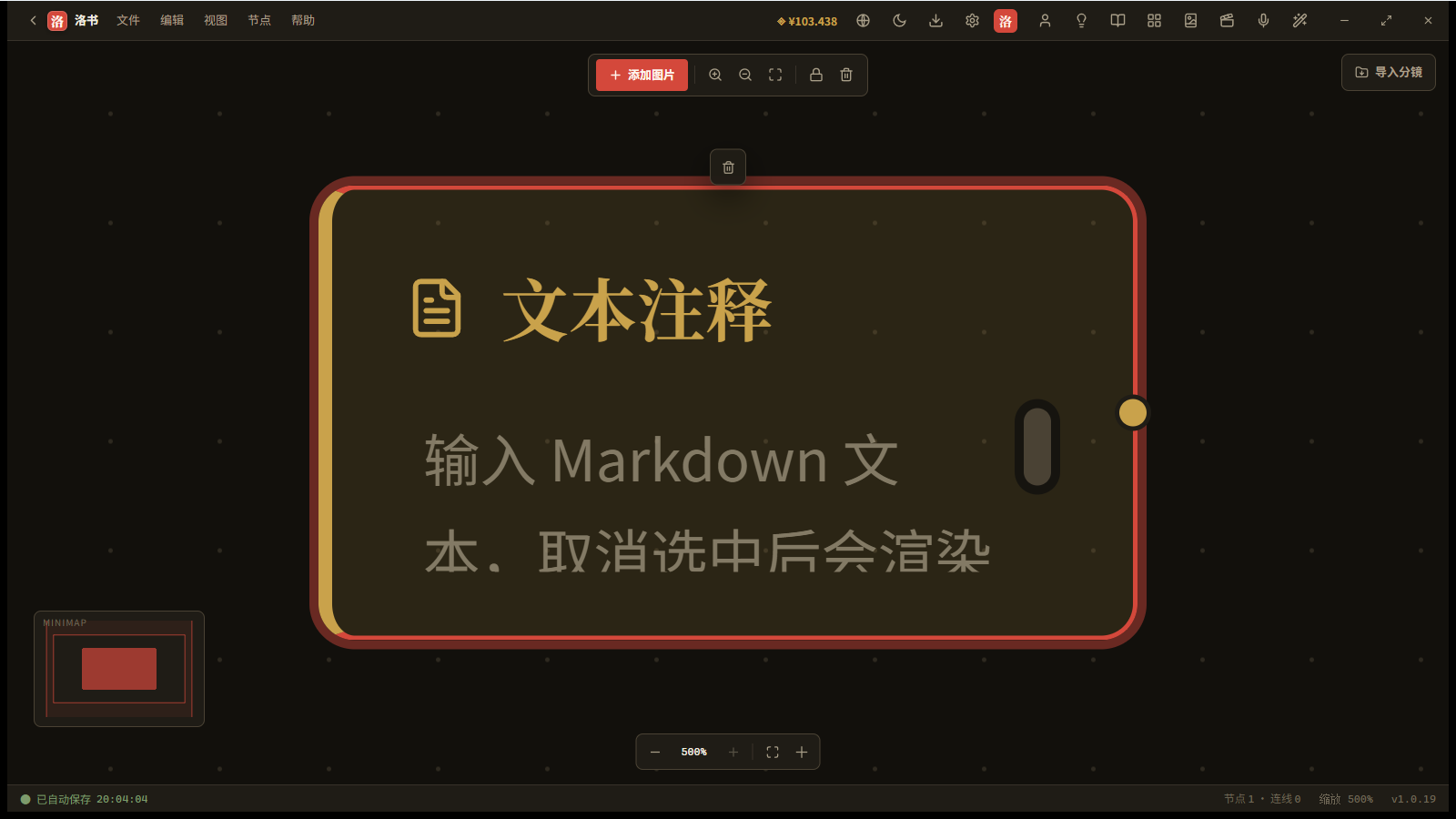
这篇用「文本注释」当靶子——它不花钱、不用联网,最适合练手:
建出来了。左下角状态栏写着「节点 1」——这个数字会一直跟着你,随时知道自己画布上有多少东西。
第二件事:拖动
按住节点的标题条拖:
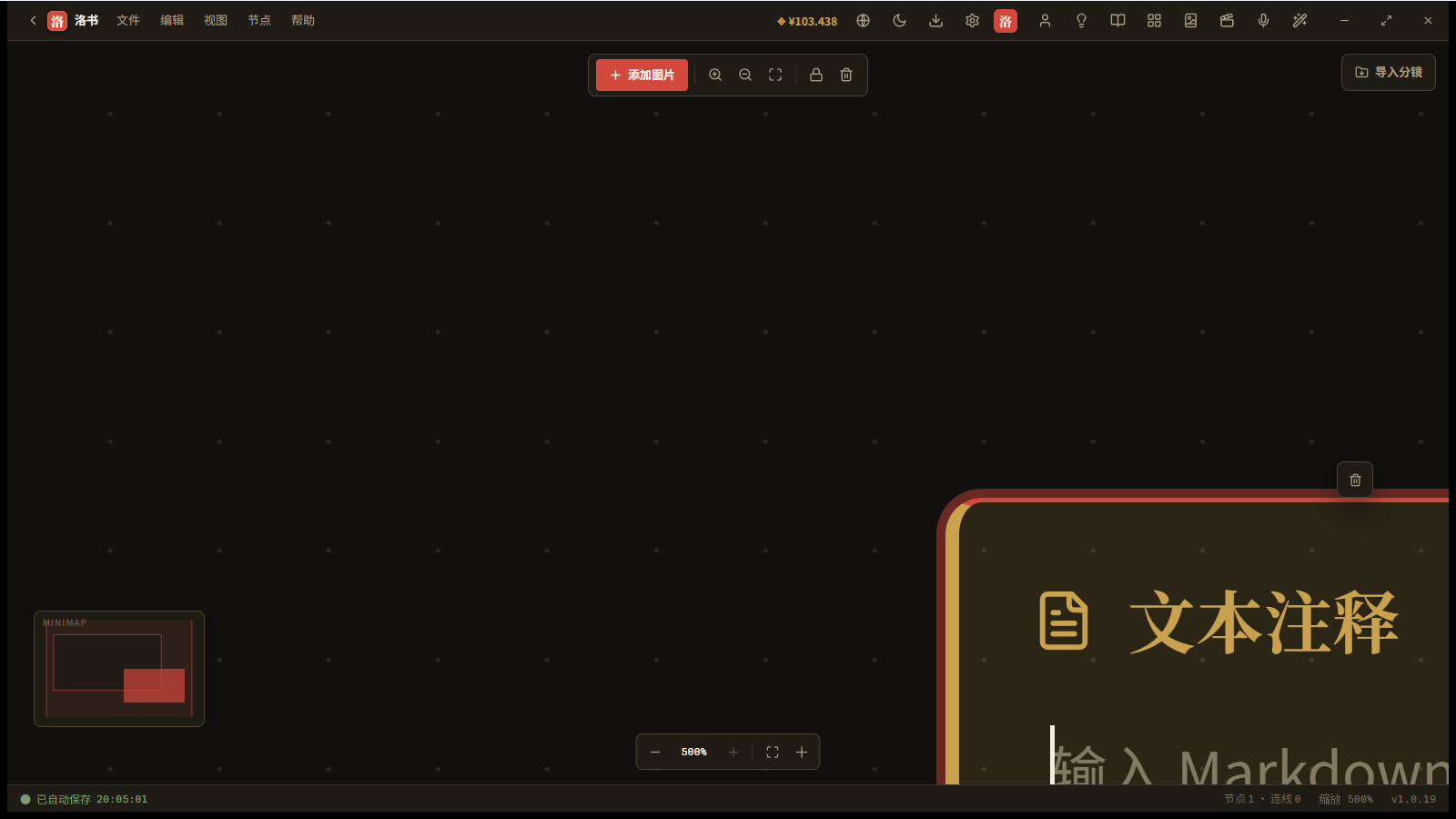
节点跟着鼠标走,松手就停在新位置。想放回去,再拖一次。
要搬动很多节点时,先框选它们(第三件事),再一起拖——不然一张大画布会拖到手酸。
第三件事:缩放
工具条上有两颗放大镜:
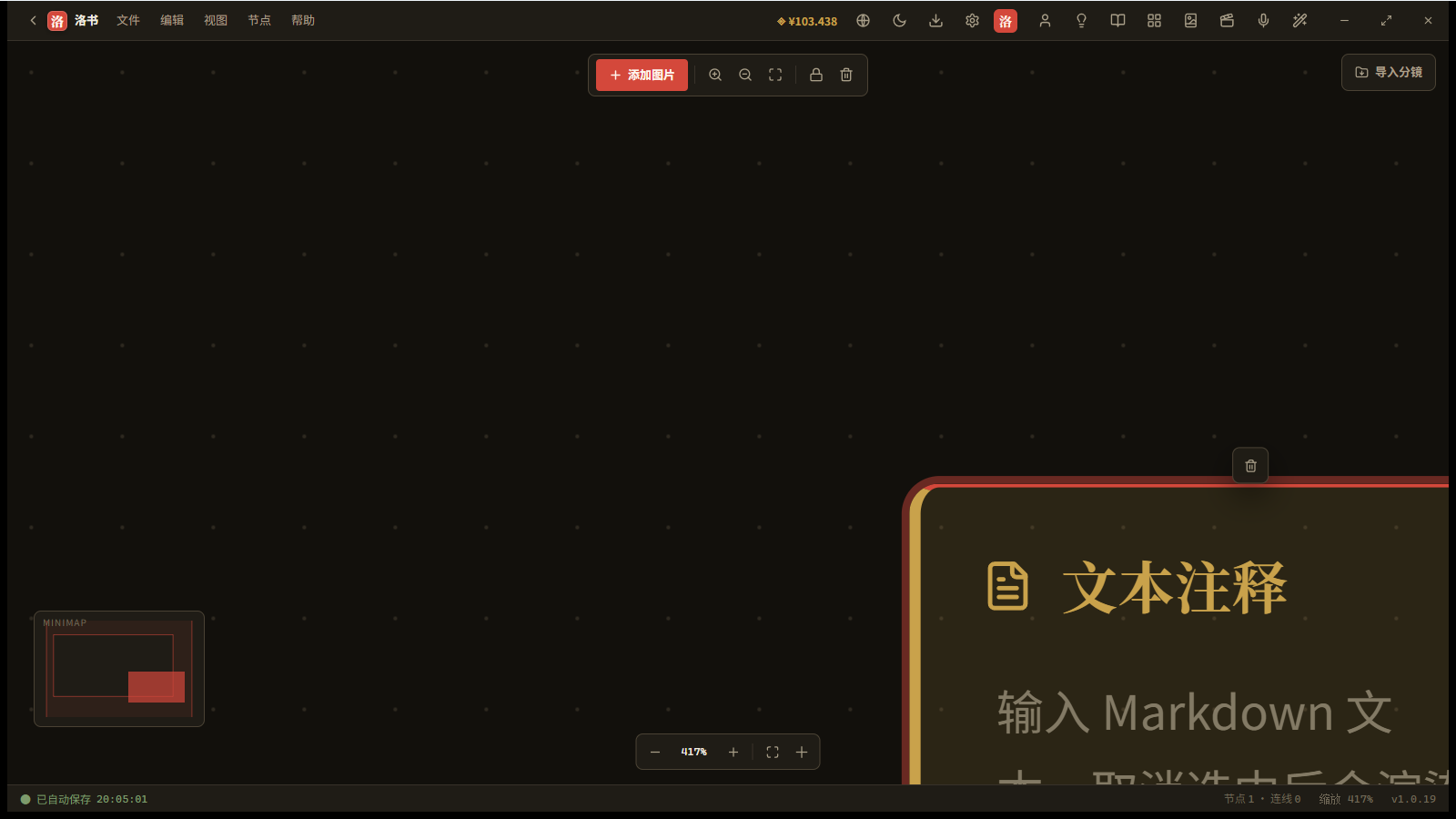
- 缩小 / 放大:一步一步来,右下角的百分比会跟着变
- 适应视图:一键把画布缩放到"正好装下所有节点"——这是最常用的那颗
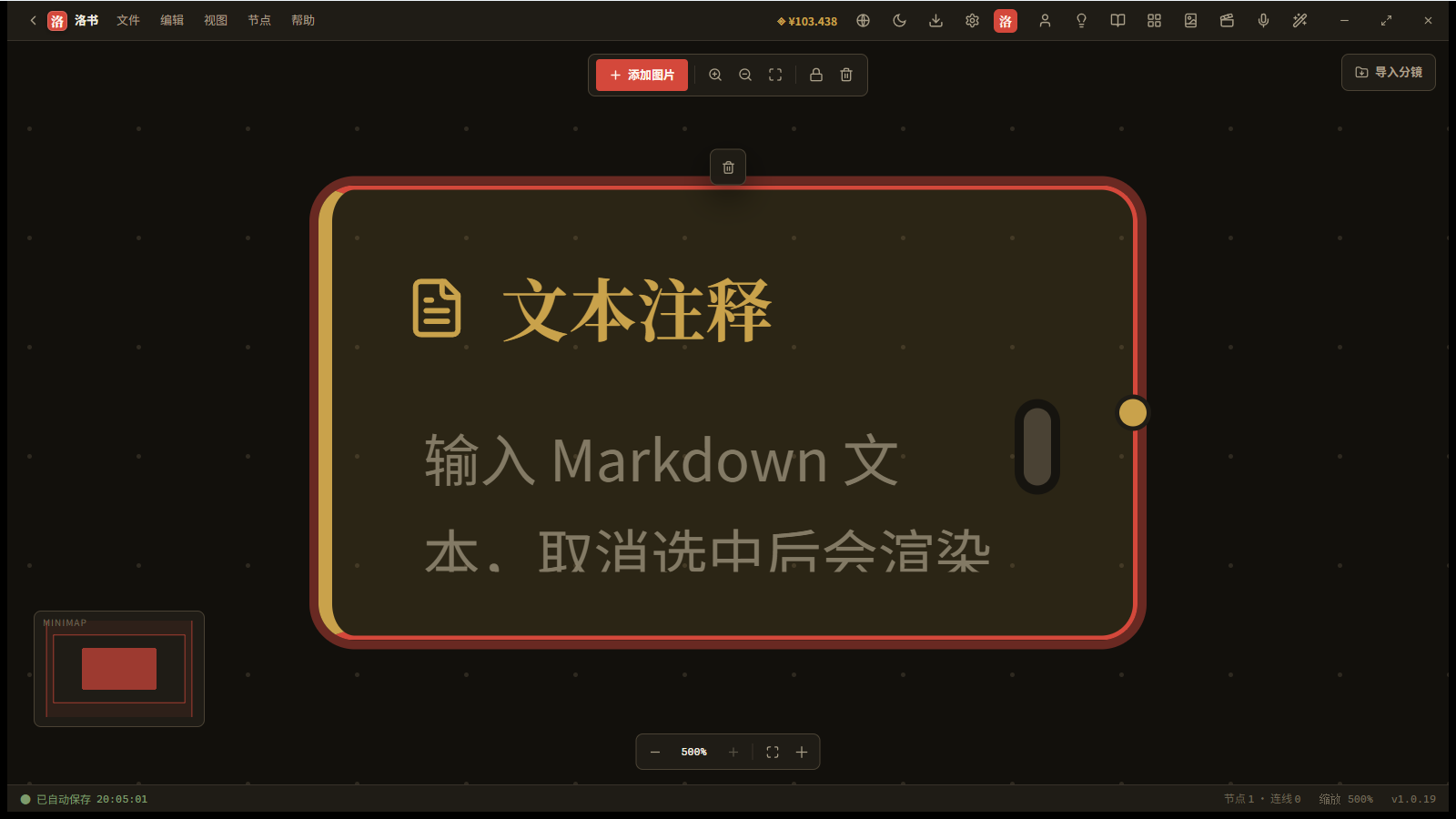
节点跑丢了、或者画面乱成一团,点它就回到看得见全部的状态。
第四件事:多选
在画布空白处按住左键拖,会拉出一个选框——框住几个就选中几个:
选中两个以上,选区上方会浮出「创建分组(Ctrl+G)」。画布上只有一两个节点时用不上,节点一多就离不开了。
收尾:画布上就这四件事
- 右键唤出菜单(所有的操作都从这里开始)
- 拖动摆位置
- 缩放看全局(适应视图最常用)
- 框选选多个
下一篇,认认那二十六种节点分别能干什么。
本文截图基于洛书灵枢 v1.0.19