
项目一多,列表就乱。这篇把"管项目"的四个动作讲完:排、改、删、搬——前后两分钟。
管项目,入口就四个地方
右上三个控件:排序字段、导入项目、新建项目。 每张卡上两个小按钮:编辑、删除——鼠标移到卡上才浮出来。
一个项目 = 一部作品(一集短剧、一部漫画、一本有声书都算)。项目多了以后,你对它们要做的就四件事:找到它、改它、扔掉它、搬进来。下面一件一件说。
一、找到它:排序
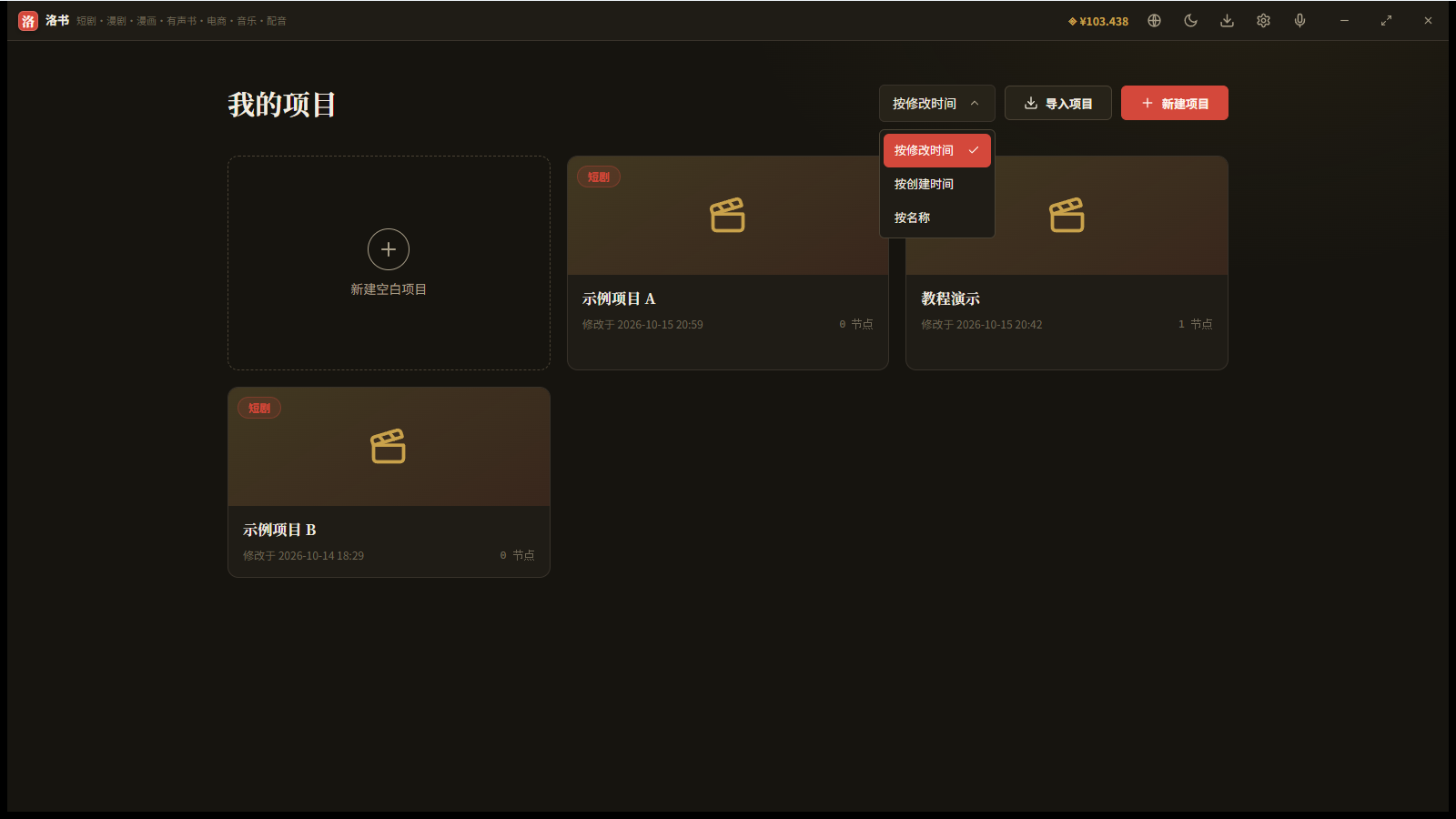
点「排序字段」,三种排法:
| 排法 | 什么时候用它 |
|---|---|
| 按修改时间(默认) | 接着上次的活儿干——最近动过的排最前 |
| 按创建时间 | 想知道"我是按什么顺序做的" |
| 按名称 | 你记得住名字、记不住先后 |
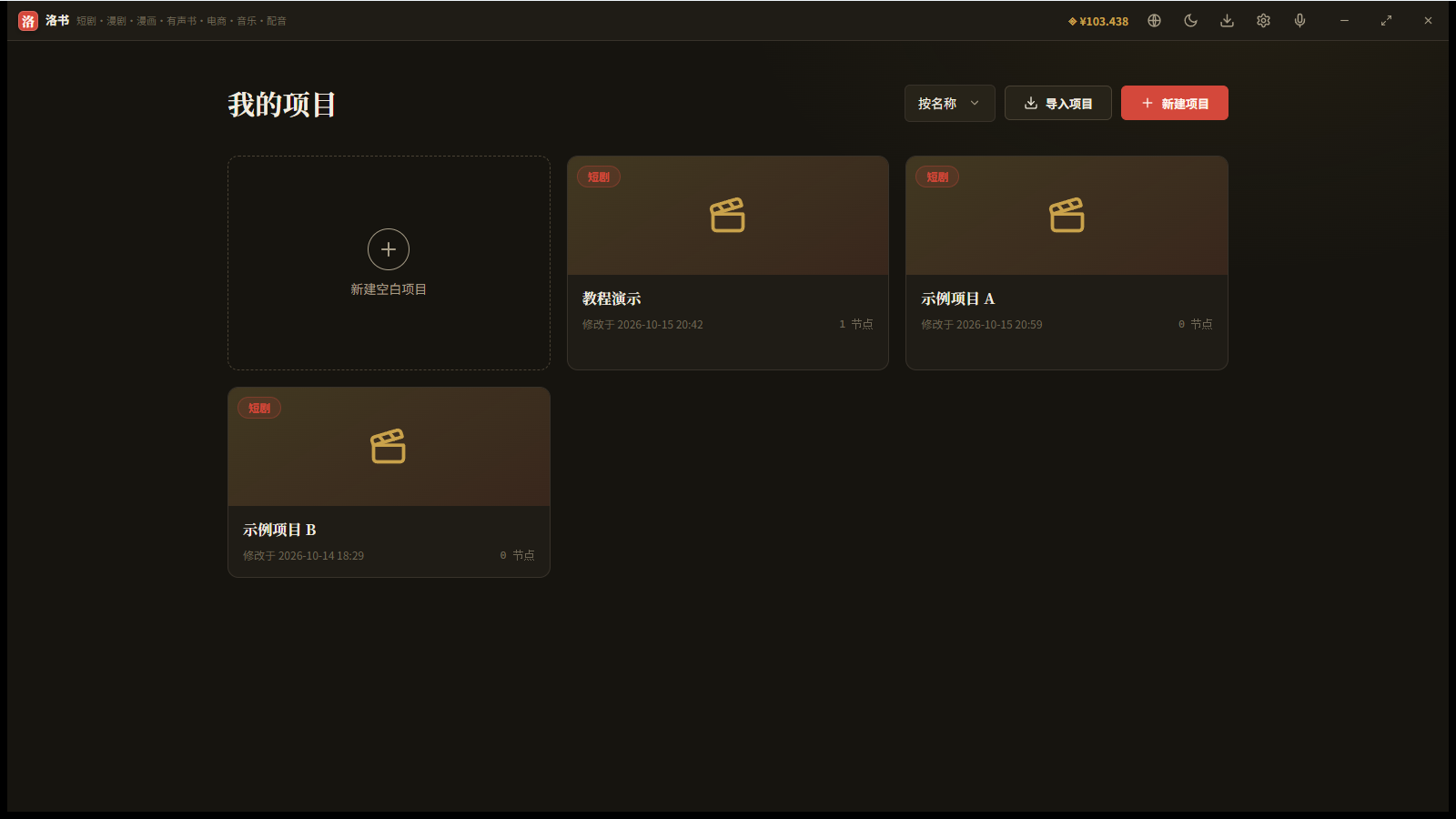
选「按名称」,第一张卡立刻就换人了——排法生效。
二、改它:编辑
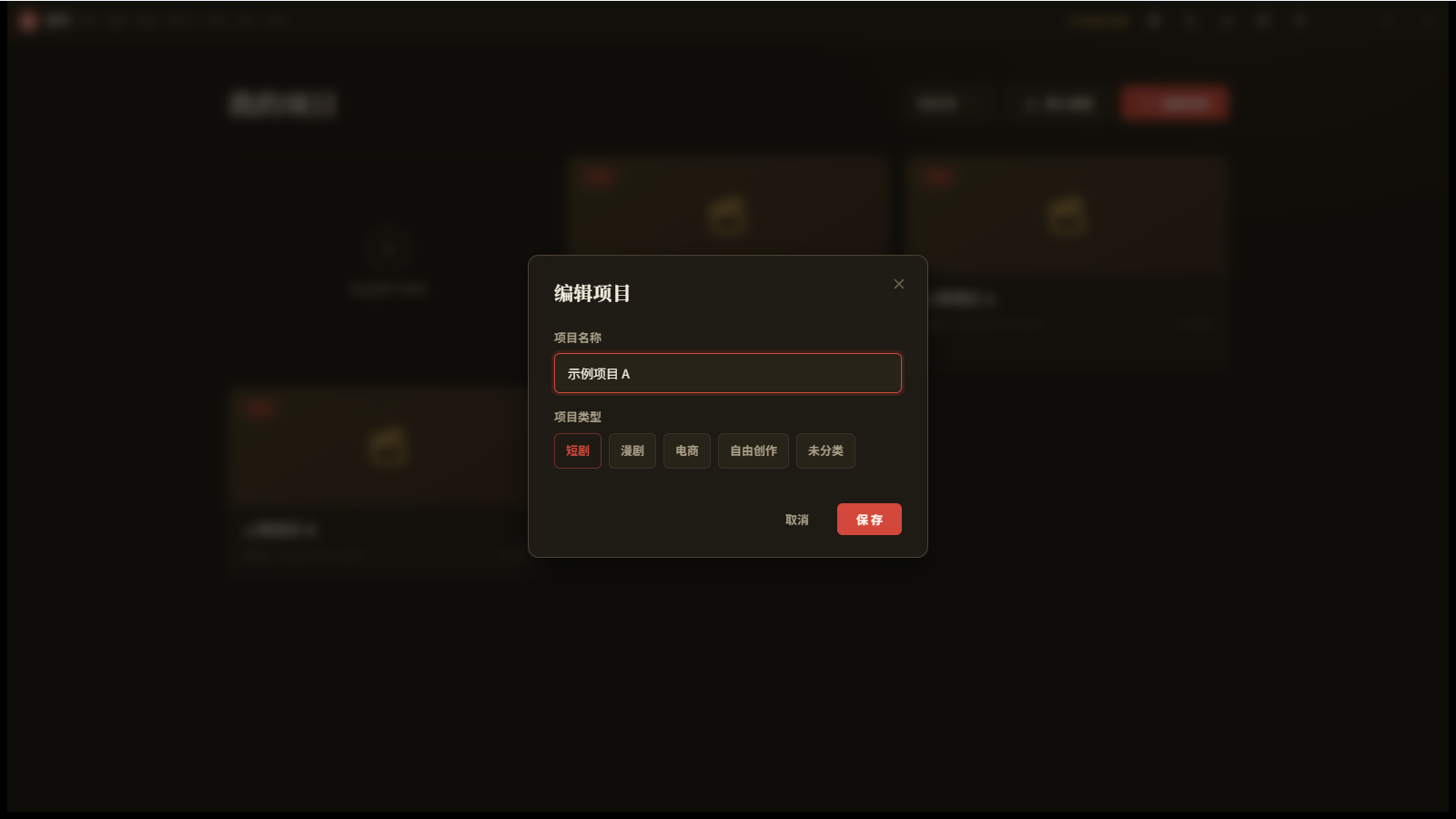
点卡上的「编辑」。名字可以改:
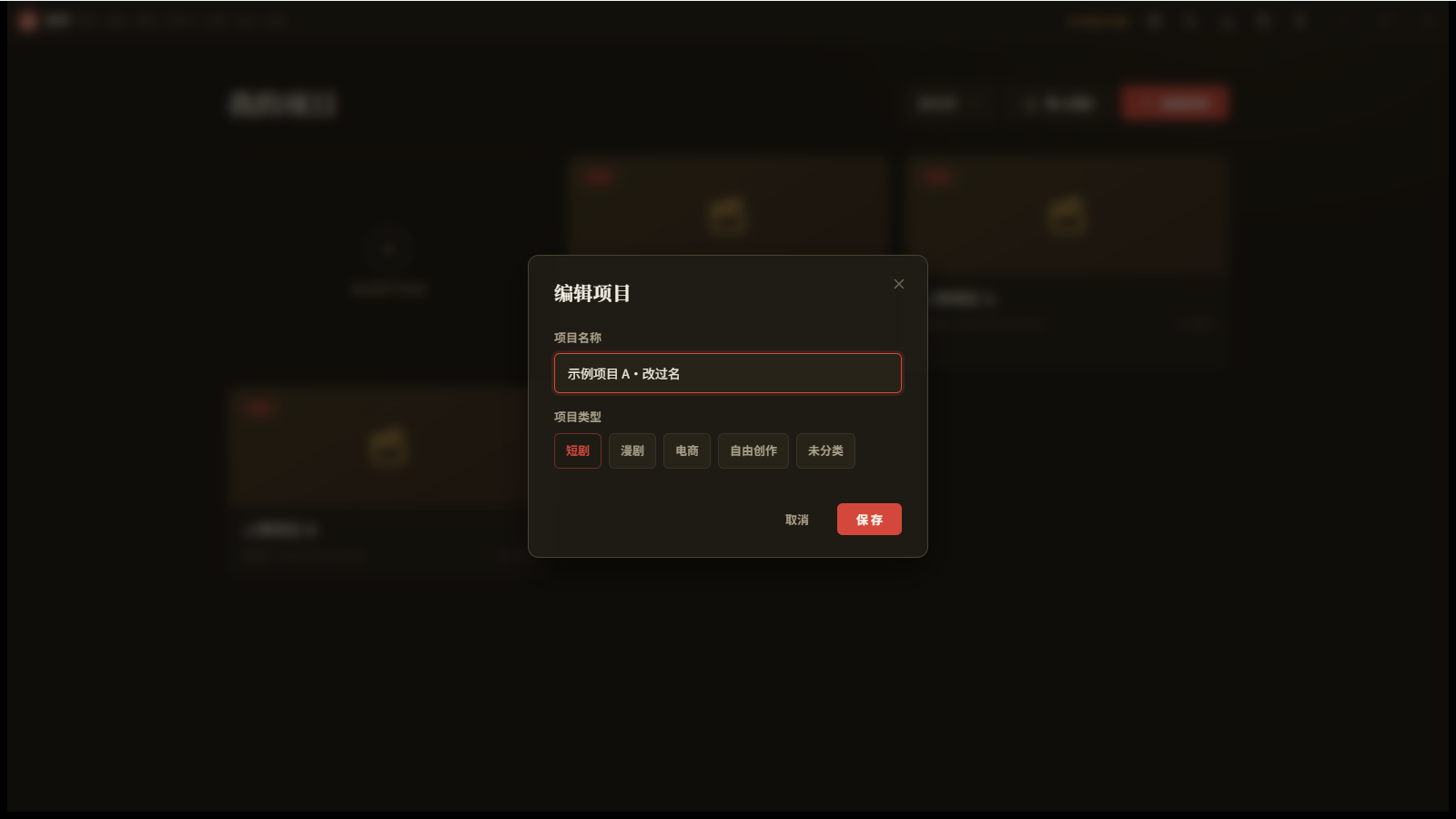
项目名称随便改。下面还能换项目类型:短剧 / 漫剧 / 电商 / 自由创作 / 未分类——拿不准就选自由创作。
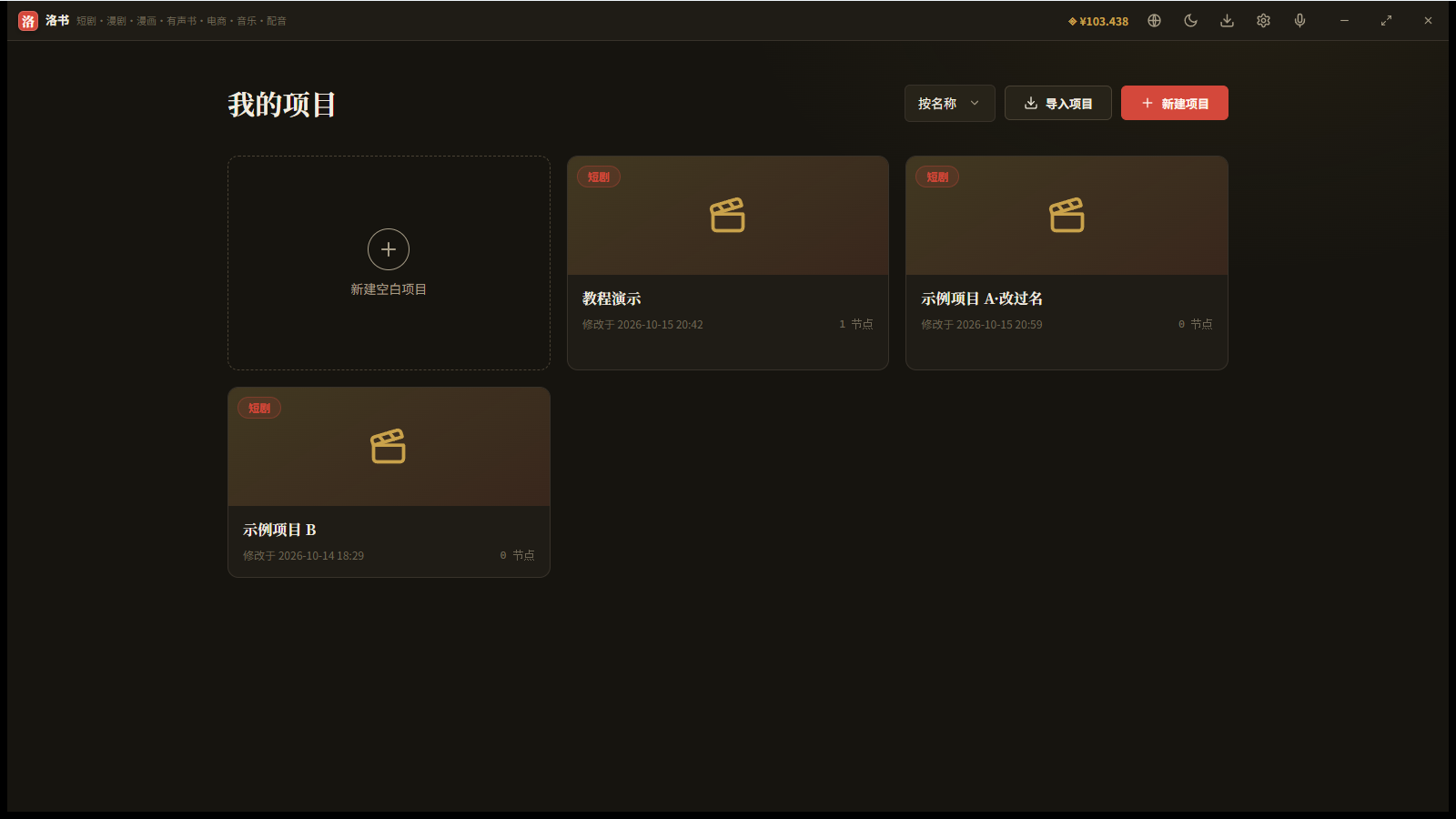
点「保 存」,列表上那张卡的名字跟着就变了。
名字起好一点:项目多了以后,你在列表里全靠名字认它。
三、扔掉它:删除(这里要小心)
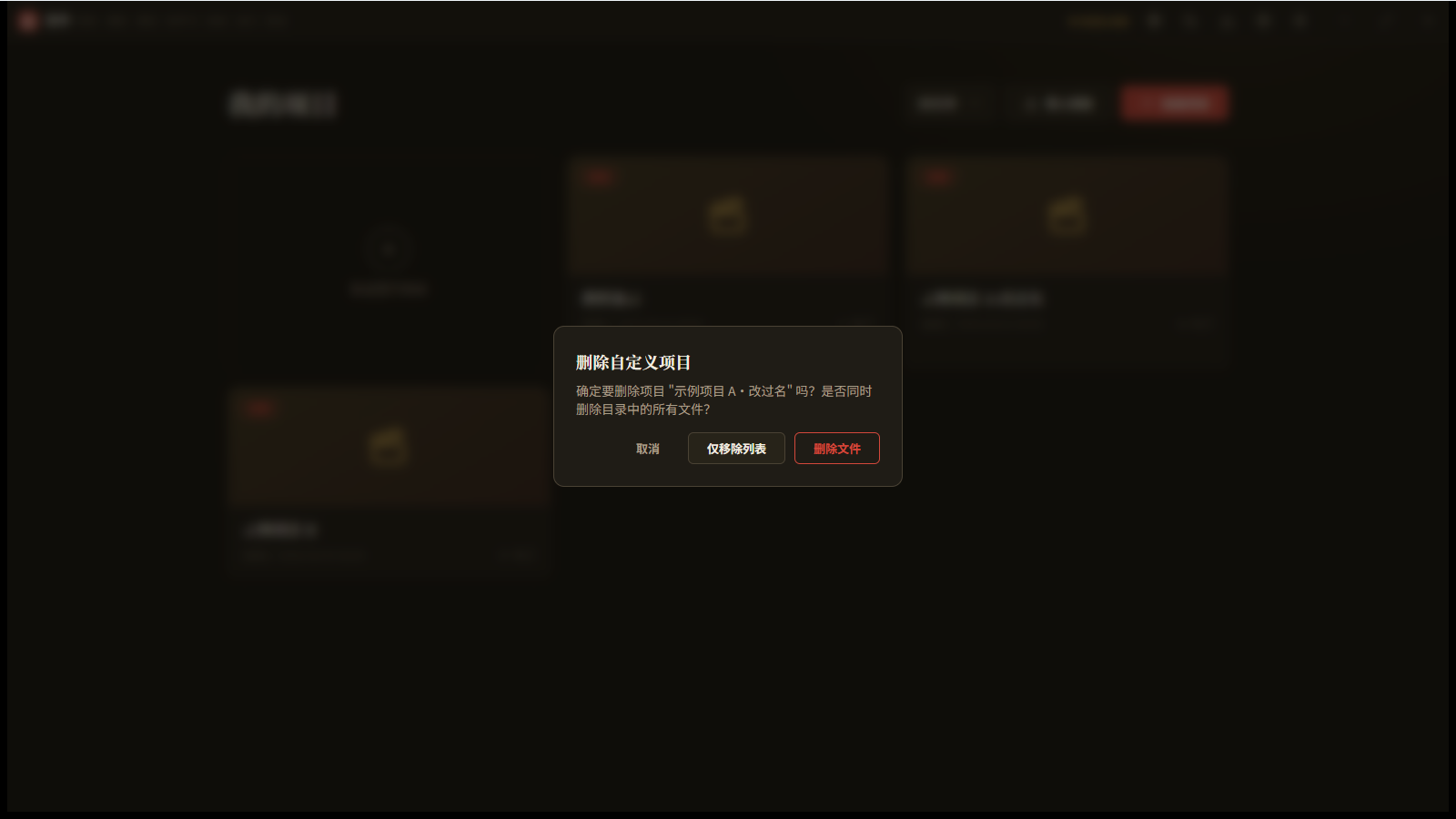
点「删除」,它不会立刻删——先问你一句:
确定要删除项目"xxx"吗?是否同时删除目录中的所有文件? 取消 | 仅移除列表 | 删除文件
这两个按钮不一样,看清楚再点:
| 选哪个 | 会发生什么 | 什么时候用 |
|---|---|---|
| 仅移除列表 | 只从列表里去掉,磁盘上的项目目录留着 | 不确定就选这个,以后还能再导入回来 |
| 删除文件 | 连磁盘上的目录一起删 | 确定这辈子不用了、要腾硬盘 |
演示用的示例项目,讲完就删掉了——演示的东西讲完就清,别留在列表里,这条习惯也建议你养成。
四、搬进来:导入
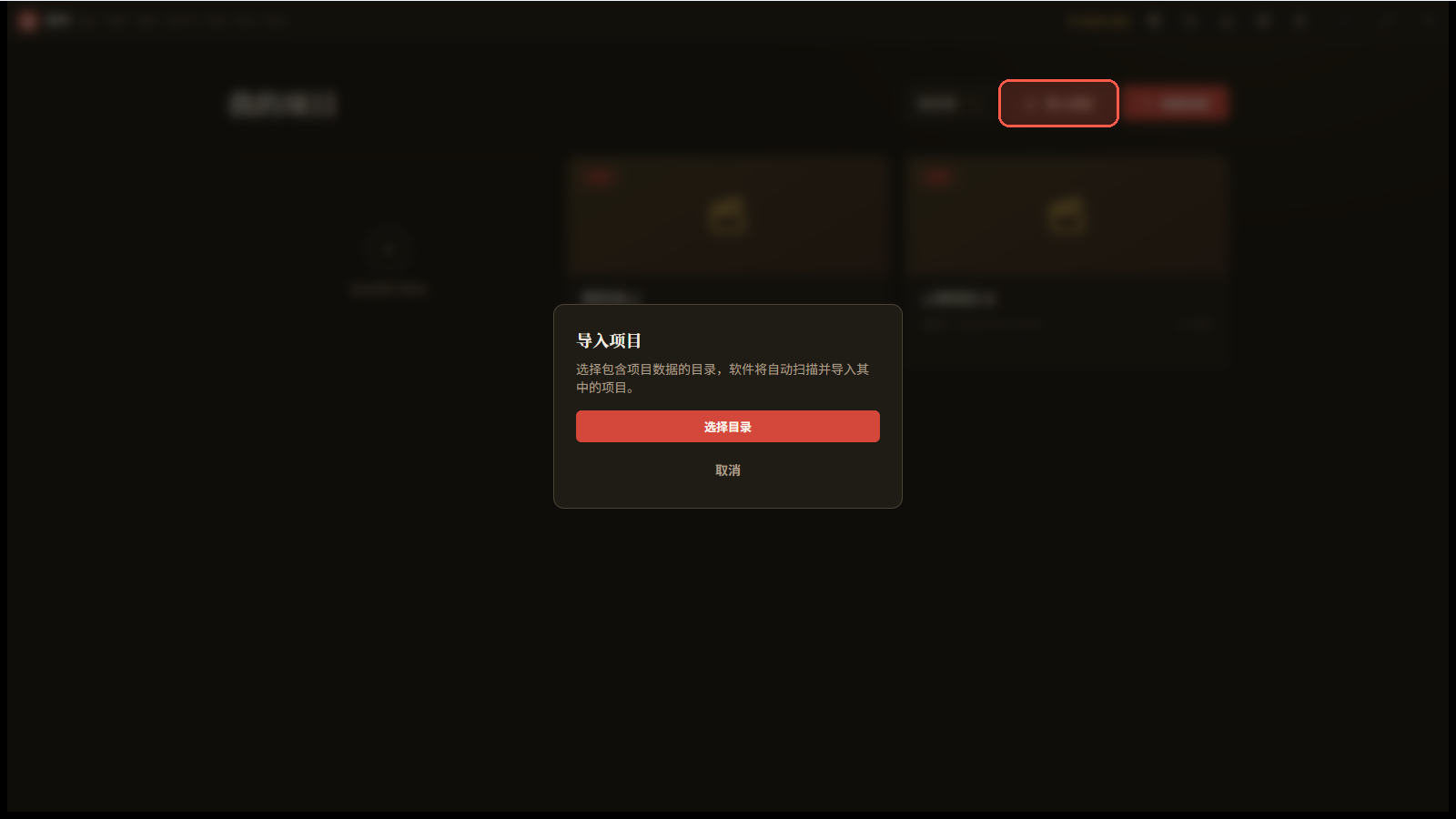
「导入项目」是给这两种情况的:换了电脑,或者别人给你一份项目数据。
它要的不是一个文件,是一个包含项目数据的目录——选中之后,软件自己扫描,把里面的项目认出来。
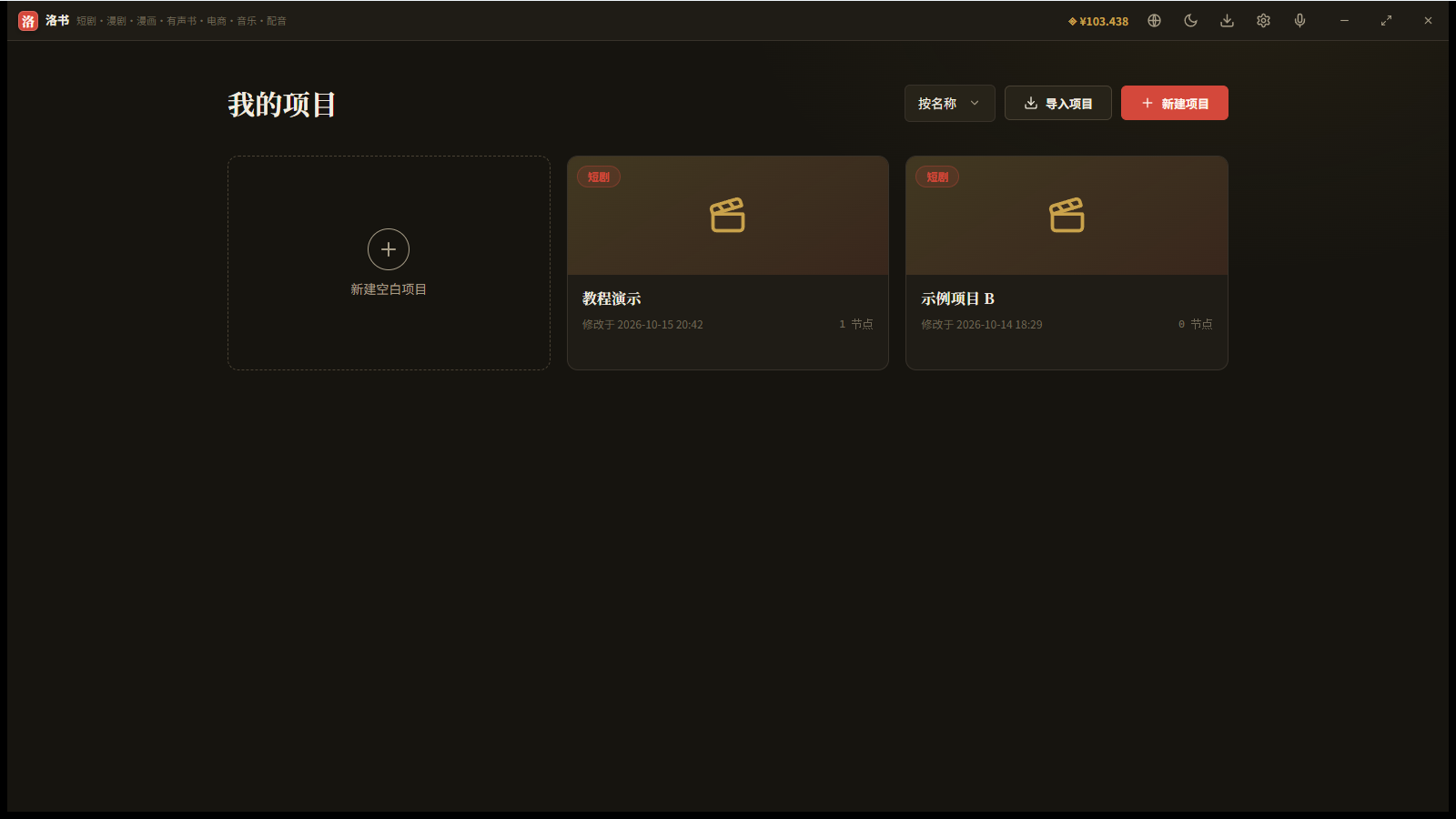
这一步我们先取消。真要导入,得先拿到那份目录。
到这儿,项目列表就管明白了:排、改、删、搬,四个动作都会了。
下一篇,把界面上那一排按钮认全。
本文截图基于洛书灵枢 v1.0.19